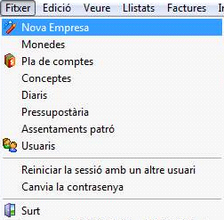
(Fitxer/Nova Empresa)
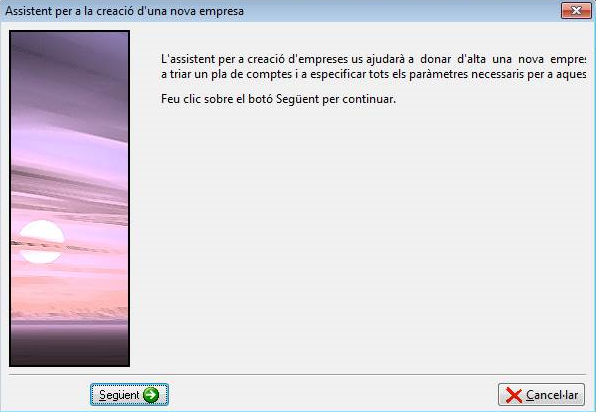
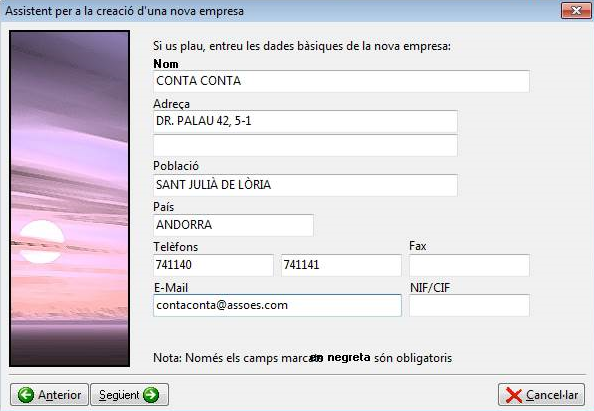
Introduirem les dades principals de la Nova Empresa, seguint els passos que es descriuen a continuació seguint les instruccions de l’assistent que apareix en cada pantalla per omplir els camps (Nom, Població, Adreça, País, Telèfon, Fax, Correu Electrònic, etc.).
|

Passos a seguir:
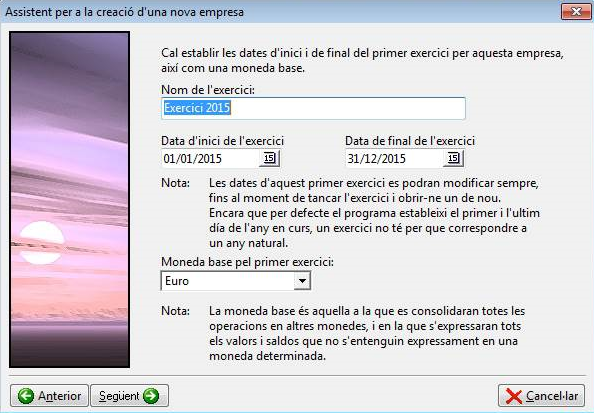
Aquestes dades es podran modificar posteriorment.
A partir d’aquesta pantalla algunes pantalles no es podran modificar posteriorment.
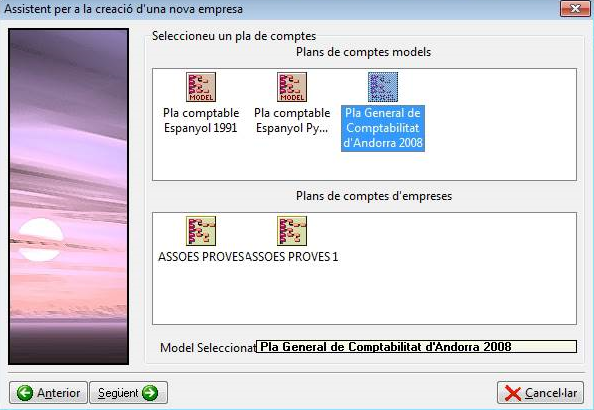
Es pot seleccionar un pla de comptes model o, en el cas que no sigui la primera empresa creada, es pot seleccionar del contenidor inferior un pla de comptes ja creat en empreses ja existents.
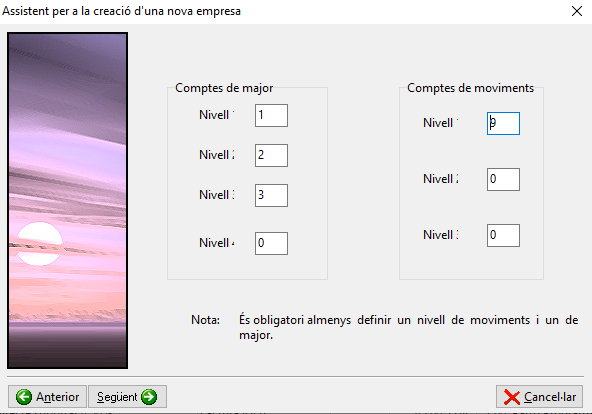
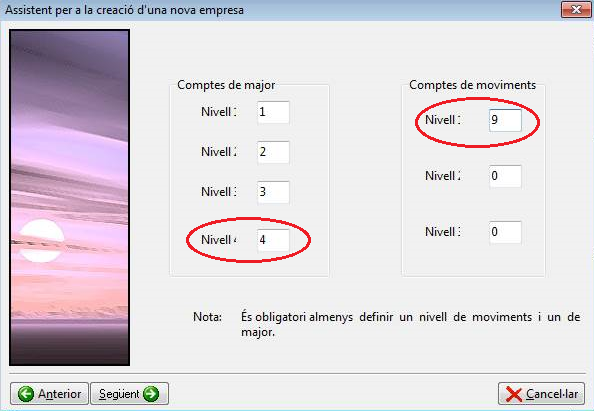
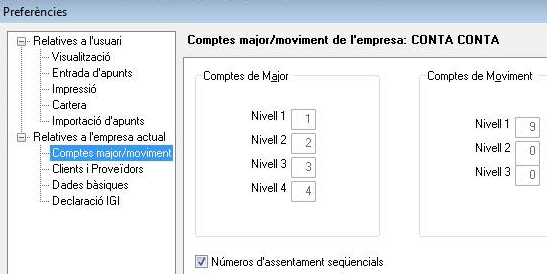
El pla comptable oficial, contempla fins a 3 nivells, però podem crear un 4at nivell si ho necessitem (aconsellable). És molt important tenir clar els nivells que definirem ja que, un cop configurada l’empresa, no es podrà modificar aquest quadre.
|
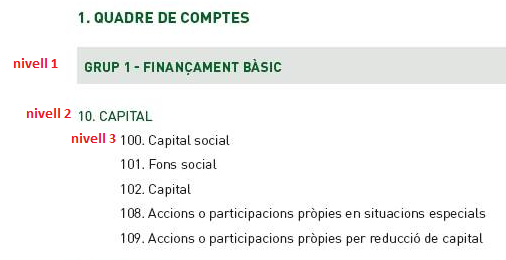
Exemple:
Quadre de comptes...
Comptes de major segmentaran a 1, 2 (10), 3(100) ò 4(1000) dígits.
Comptes de moviments (o subcomptes) definiran la llargada del compte (en aquest cas podrem arribar fins a un màxim de 15 dígits).
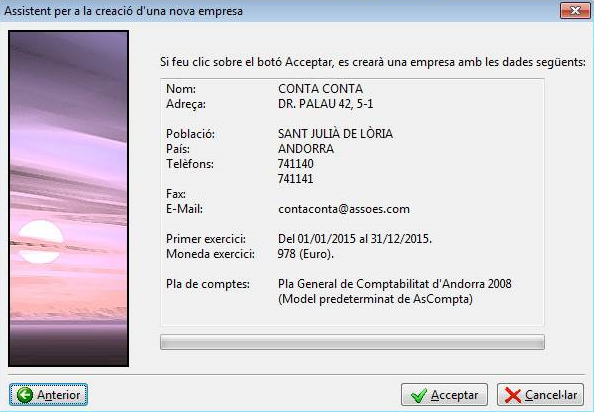
Abans de validar, se’ns mostren les dades significatives que s’han omplert en els passos anteriors per si es vol retrocedir per corregir prement el botó “Anterior” o “Següent” i “Acceptar” si volem crear l’empresa.
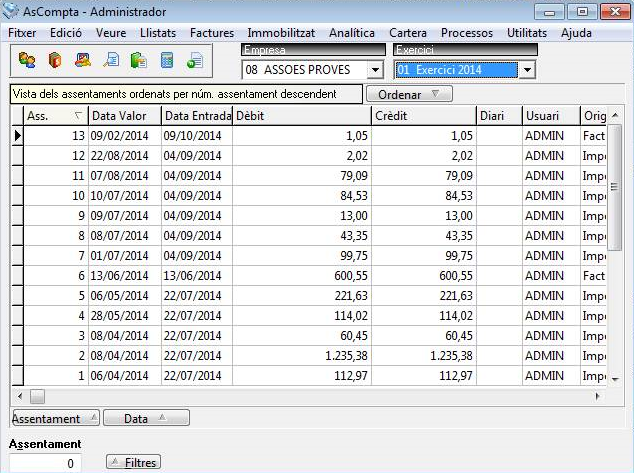
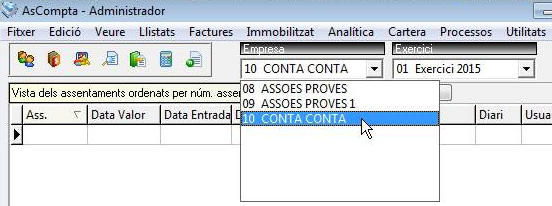
Una vegada acceptem tinguem l’empresa creada, ja podrem escollir-la des del desplegable clicant sobre el seu nom.
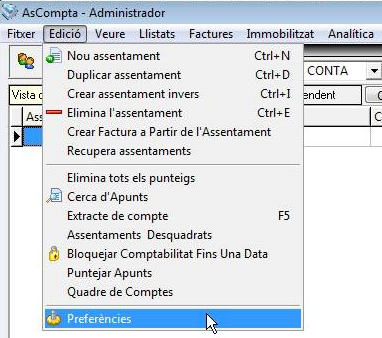
Revisarem que, efectivament, tot s’ha configurat com volíem. I podrem ampliar algunes funcionalitats addicionals, des de l’opció Edició/Preferències.
Per operar amb el Pla de comptes seguint l’esquema definit al crear l’empresa de l’exemple mostrat a la pantalla anterior, anirem al Pla de comptes.
Pla de comptes
(Fitxer/Pla de comptes) 
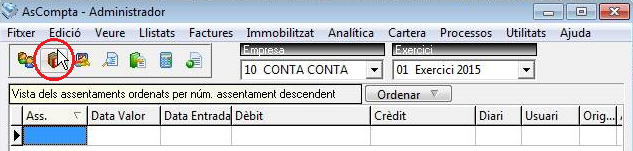
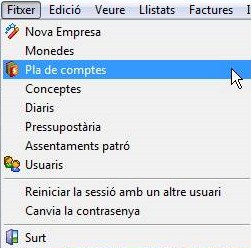
Permeten accedir al pla de comptes corresponent a l’empresa amb la que estem treballant.
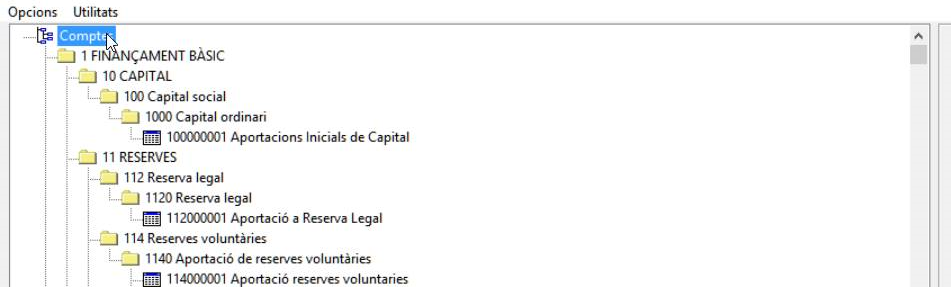
Clicarem sobre el Pla de Comptes per revisar els comptes ja creats i, si hem definit el 4t nivell, en podem crear de nous per cada compte de nivell 3, per seguidament poder crear els comptes de moviments per cada compte de nivell 4.
Els nivells dels comptes de Major estan representats per carpetes, i el nivell de subcomptes està representat per un document que penja de compte de major del nivell màxim definit en la creació de l’empresa.
A la part inferior de la pantalla dels comptes de major, disposem d’una zona de recerca ràpida dels comptes i subcomptes pel seu títol.
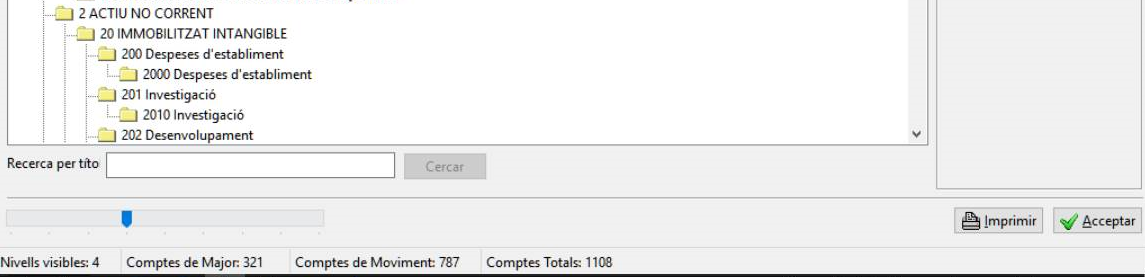
També tenim un cursor que, al desplaçar-lo mitjançant el ratolí, permet per discriminació veure el nivell de la totalitat dels comptes. En la seva posició més a la dreta permet veure els subcomptes o Comptes de moviments.
Al peu de pantalla a part del nivell visible informa del número total de comptes de major i subcomptes o comptes de moviments existents.