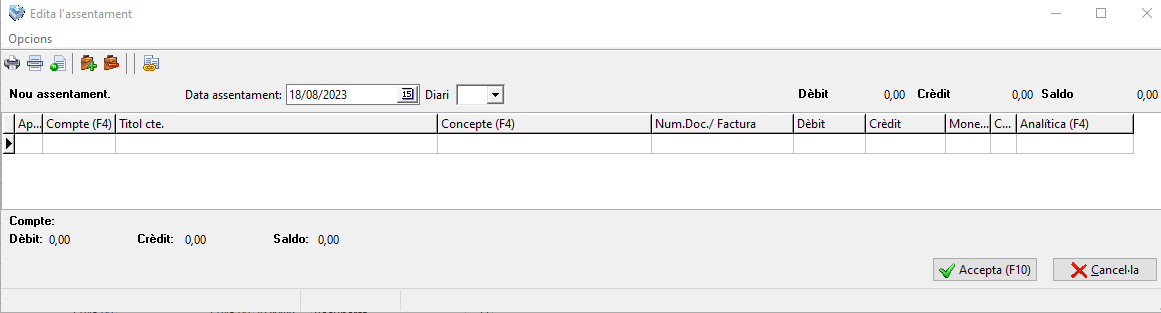
(Edició/Nou assentament) Ctrl+N
Permet Crear nous assentaments. Aquest botó també es troba en la pantalla principal  .
.
O els assentaments també poden ser creats automàticament des de les factures o des de l'immobilitzat.
Atenció: En el cas que s'utilitzi un compte de proveïdor o client s'obre la pantalla de factures emeses o rebudes en el cas que estiguin entrades les dades addicionals al seu compte corresponent, només cal tancar-ho i continuar amb l'edició del assentament ja iniciada.
Si es dona el cas que l'assentament es per permetre el saldar el compte s'obrirà la pantalla de cartera que demana si s'elimina el pagament pendent, si s'accepta el moviment de cartera pendent, quedarà eliminat.
|

Des de la capçalera de la pantalla d'assentament, i sense sortir d'aquesta pantalla, es poden dur a terme algunes accions que ens permeten adjuntar informació o consultar altres dades que es necessitin sense sortir del mateix. Es pot clicar sobre Opcions o directament sobre les icones.
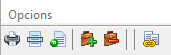 Començant per l'esquerra, la primera icona permet imprimir l'assentament amb diferents formats segons la sortida que es seleccioni.
Seguint el mateix sentit, la següent icona ens permet accedir al llistat de subcomptes per poder fer una consulta als assentaments de la línia d'apunt del compte seleccionat, sense tenir que sortir de l'assentament en edició. Cal remarcar que, mentre aquestes finestres estiguin obertes, no es pot editar l'assentament.
La següent icona a la dreta permet crear un nou assentament una vegada resolt l'actual; validant i numerant aquest i obrin una nova finestra neta d'apunts per guanyar temps en la rutina d'entrada d'aquests assentaments.
L'opció de més a la dreta Gestió Document Factura permet gestionar un document de factura en format pdf i inserir-lo al assentament de forma que sempre es pugui recuperar en el mateix format. Si es preem, s'obre una finestra que demana desd'on es vol carregar

Si es preem el botó Seleccionar document s'obre el navegador de Windows on es pot anar a seleccionar dit document. Una vegada el document ha estat carregat el botó Obrir document esdevé actiu i prement-lo sempre es pot tornar a obrir o en el cas de voler-lo substituir per un altre es pot premer el botó Netejar document per eliminar-lo i seguidament poder tornar a Seleccionar un nou document. El botó Sortir permet finalitzar les operacions. Aquest document queda guardat juntament amb el assentament per tant es pot eliminar de la carpeta d'on procedeix originalment.
Si es clica sobre Opcions, apareixen les mateixes opcions (algunes amb les seves abreviacions de teclat):
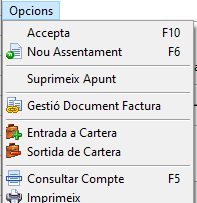
Si des del mateix apunt es vol generar una entrada a cartera de clients o proveïdors, es clica l'opció de Entrada a Cartera prèviament col·locant el cursor a la línia de l'apunt del compte de client o proveïdor. Aleshores apareix la següent finestra:
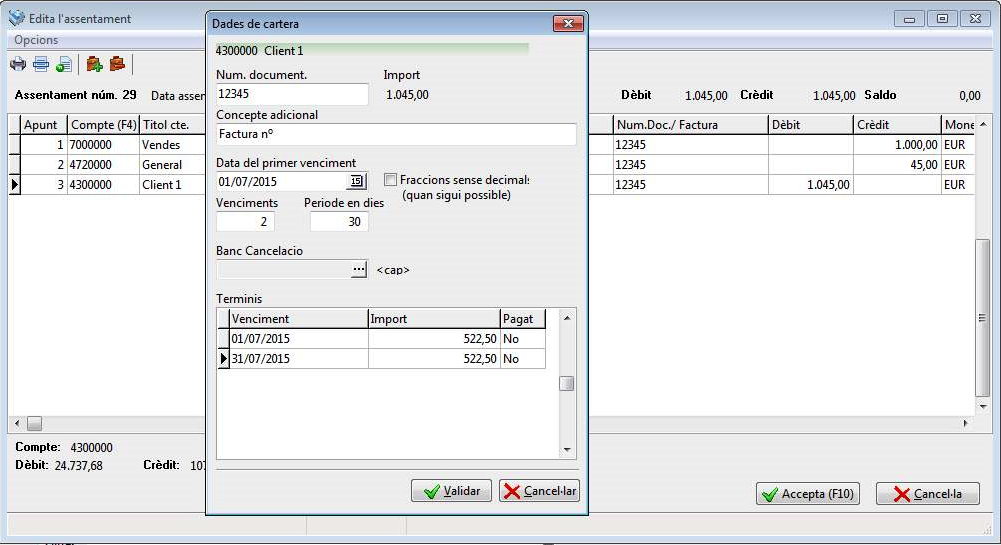
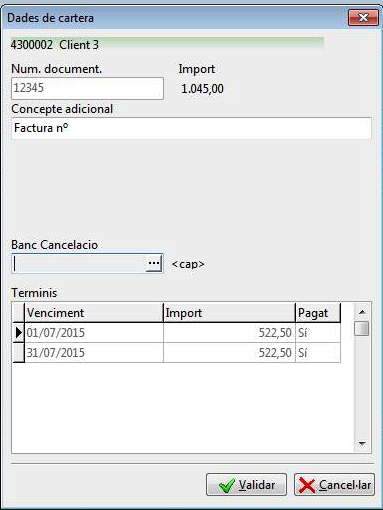
Amb les dades dels assentament a priori establertes, però amb la possibilitat de modificar-les, cosa que fa que en apunt també es vegin modificades automàticament. Es poden assignar els venciments i el període en dies entre els mateixos, el que es veu reflectit en les línies dels Terminis. També es pot indicar quin banc cancel·larà el pagament, i per mitjà d’ un swich si es vol que els venciments siguin en decimals o no (en la mesura del possibles). Al prémer el botó de validar quedarà enregistrat a la cartera de clients o proveïdors depenent del compte seleccionat a l'apunt.
En el cas que es vulgui eliminar aquesta previsió de cobrament/pagament a cartera, es pitja el botó de cartera amb el signe (–) i apareix la pantalla amb els venciments establerts a cartera, es selecciona el que es vulgui eliminar i es valida.
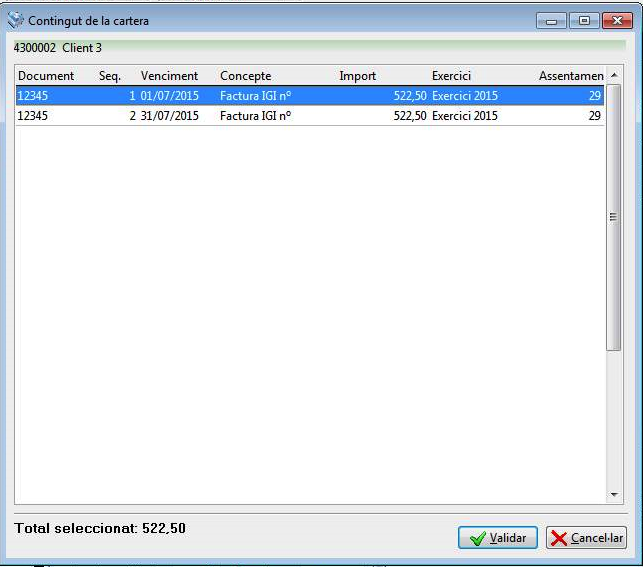
El programa ho interpreta com un venciment ja cobrat, i si es vol tornar a entrar a venciments de cartera no ho permet. Mostrant la pantalla:
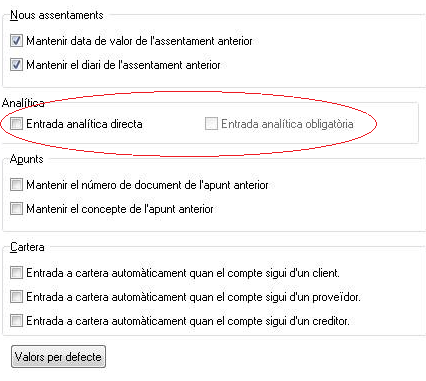
Des del assentament es pot entrar el centre de cost si a Preferències/Entrada d'apunts/Analítica està el swich desmarcat
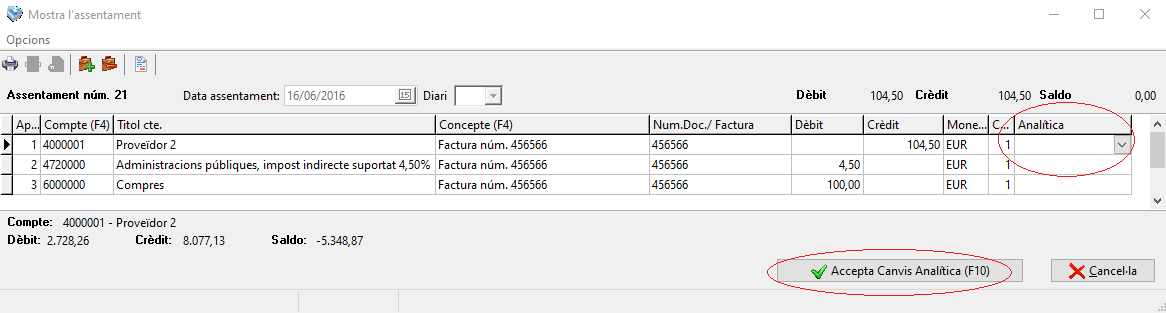
Es situa el cursor en la casella de Analítica de l'apunt que es vulgui assignar el cost i es prem F4
S'obre la finestra de l'esquerra i amb el cursor al Centre de cost es prem de nou F4 i s'obre la relació de centres de cost donats d'alta per poder seleccionar el que es vol carregar i Acceptar es fa el mateix per el Sub-centre de cost i Acceptar de nou per validar el cost al apunt i finalitzar.
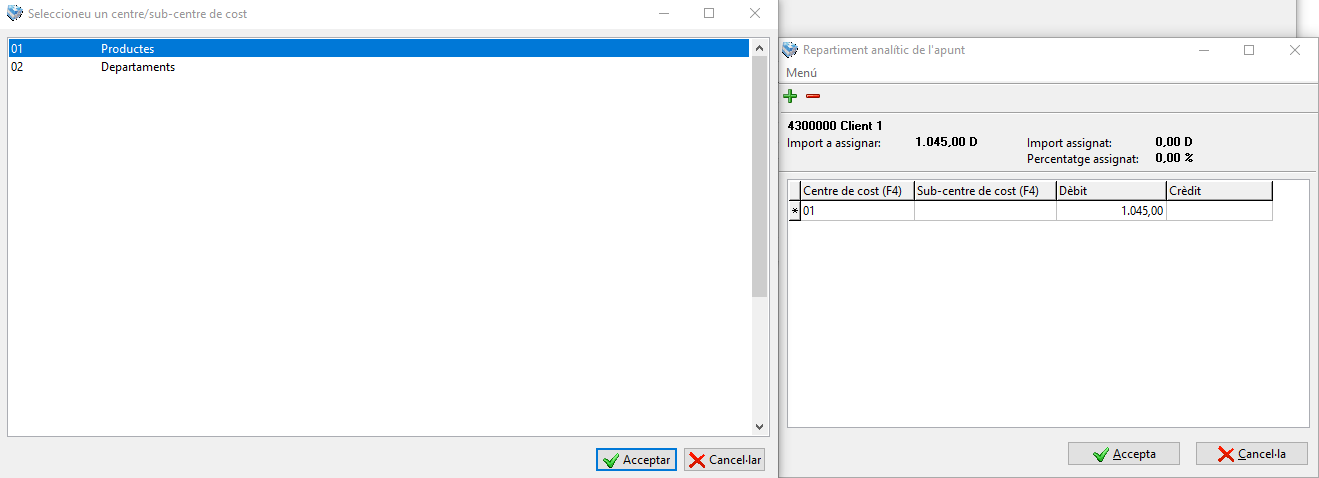
Si en la pantalla de l'assentament es vol esborrar el contingut del camp Analítica s'ha de prémer F4 per entrar a la pantalla de Repartiment analític de l'apunt i situar el cursor sobre la línia de cost que es vol eliminar i es prem sobre el símbol  de la capçalera i Acceptar