(Edició/Puntejar apunts)
Permet puntejar comptes per conciliar-los amb els extractes bancaris.
Després de cercar els apunts amb els rangs de dates que es volen puntejar, apareix la pantalla amb aquests apunts dins del període demanat. També apareixerà una columna de punteig, i si cliquem sobre la casella de l'apunt a puntejar, queda marcat en vermell (temporal). Quan s'han marcat els apunts puntejats, es pitja el botó “Executar Puntejos Temporals”, i després de demanar confirmació passen a l‘estat de puntejos definitius mitjançant el canvi de color a verd.
També podrem clicar en el punteig per canviar l'estat del mateix.
Si fem doble clic sobre l'apunt, podrem editar-lo i ajustar-lo.
Podrem canviar/indicar si volem la forma de veure les dades No puntejades, Puntejades de forma temporal, No puntejades + Puntejades Temporals, Puntejats Reals o tots.
En la part superior, tindrem la suma dels dèbits marcats (quantitat i import), la suma dels crèdits marcats (quantitat i import), la suma del dèbit, crèdit i saldo inicial, el Saldo Final indicat en el fitxer del banc, i la diferència entre la suma del dèbit i crèdit i el Saldo Final. Aquest valor, quan arribi a zero, indicarà que el punteig s'ha finalitzat.
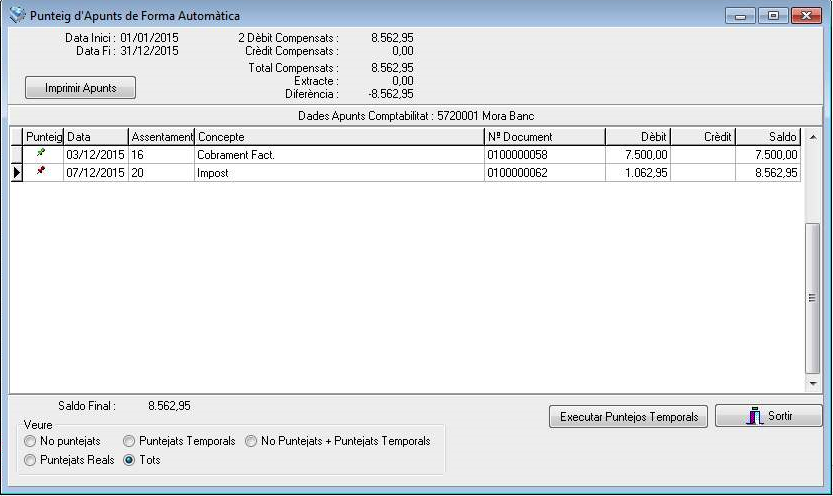
També hi haurà un botó per poder fer una impressió de les dades que hi ha en pantalla.
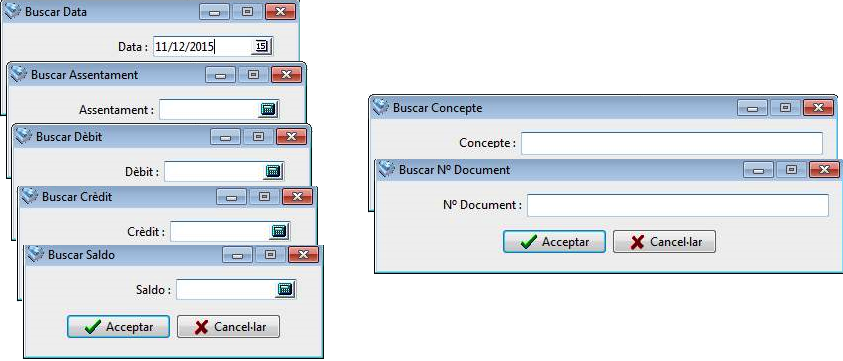
Podem clicar les columnes (excepte la de punteig) per poder buscar un valor de la columna :
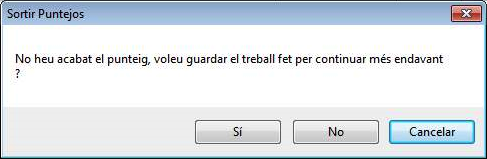
Al sortir de la pantalla, clicant el botó sortir o tancant la finestra, si el punteig no s’ha acabat, demanarà si volem guardar les dades per continuar el punteig més endavant :
|

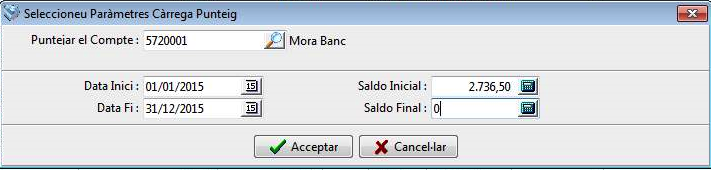
Al clicar l'opció ens demanarà els paràmetres del punteig :
Puntejar el Compte, haurem d'indicar el compte de bancs que volem puntejar. Per poder-lo seleccionar, haurem de clicar el botó de la lupa o introduir-lo de forma normal.
Fitxer a Carregar, haurem d'indicar el fitxer d'extracte de compte amb format ABA a carregar. Podem clicar el botó de la carpeta a on es descarreguen els fitxers des de els diferents bancs per poder-los seleccionar. El fitxer ha de contenir un únic compte, no es permeten fitxers amb múltiples comptes.
Realitzar Punteig Manual, permetrà passar a punteig manual. La pantalla de selecció s'ampliarà de la següent forma:
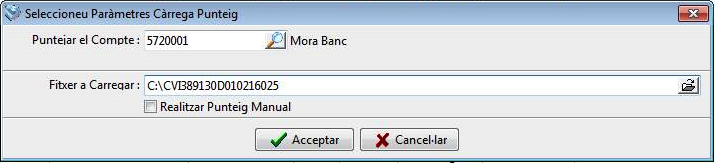
(Demanant les mateixes dades que en la versió normal).
Data Inici, s'haurà d'introduir la data d'inici del punteig a realitzar
Saldo Inicial, s'haurà d'introduir el saldo inicial que hi havia en la Data Inici
Data Fi, s'haurà d'introduir la data de fi del punteig a realitzar
Saldo Final, s'haurà d'introduir el saldo final que hi ha en la Data de Fi
Si tenim guardat un punteig anterior sortirà la finestra de la següent forma :

Si desmarquem l'opció, podrem ometre allò guardat i entrar els paràmetres de forma normal.
Al prémer acceptar, analitzarà el fitxer indicat i presentarà els resultats en la següent pantalla (si hi ha algun problema amb el fitxer, presentarà error indicant el motiu del error), per exemple; si no quadra el Saldo Inicial entrat (o el que té el fitxer del banc) amb el de la comptabilitat:
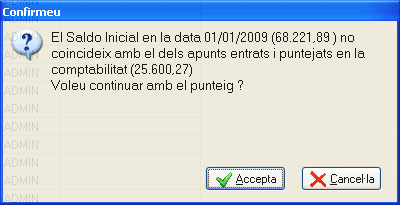
Si es vol continuar amb el punteig sortirà la següent pantalla :
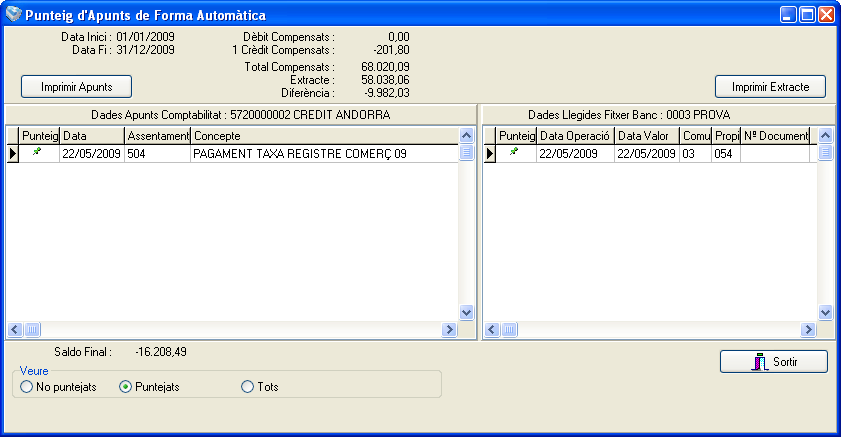
A la zona de l'esquerra, tindrem els apunts entre les dates indicades (si en data anterior hi ha apunts sense puntejar sortiran igualment; però sense Saldo) i a la dreta les dades llegides del fitxer del banc. Podem canviar la mida de la zona utilitzant la zona del mig.
A la zona de punteig, estaran marcats els apunts i moviments del banc que s’hagin detectat iguals.
El punteig es realitza de forma totalment automàtica. Perquè un apunt es puntegi a de coincidir amb la data d'operació, i import amb el del banc.
Si fem doble clic sobre l'apunt, podrem editar-lo i ajustar-lo. Al acceptar els canvis es buscarà si coincideix amb un del banc i, en cas afirmatiu, els marcarà.
Podrem canviar indicar si volem la forma de veure les dades puntejades, no puntejades o totes (aquesta opció afecta a les dues zones).
Ala part superior, tindrem la suma dels dèbits marcats (quantitat i import), la suma dels crèdits marcats (quantitat i import), la suma del dèbit, crèdit i saldo inicial, el Saldo Final indicat en el fitxer del banc, i la diferència entre la suma del dèbit i crèdit i el Saldo Final. Aquest valor quan arriba a zero indicarà que el punteig s’ha finalitzat. També hi haurà un botó per poder fer una impressió de les dades que hi ha en pantalla.
Podem clicar les columnes (excepte la de punteig) per poder buscar un valor de la columna igualment que en manual.
Igualment que en manual al sortir de la pantalla, clicant el botó sortir o tancant la finestra, s el punteig no s'ha acabat demanarà si volem guardar les dades per continuar el punteig més endavant.