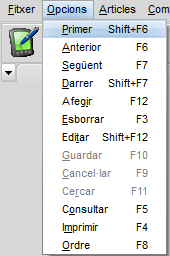
Quan una pantalla presenta aquesta botonera al peu també a la barra superior de menú apareix l'opció Opcions amb les tecles de funció equivalents que es poden utilitzar si es te la costum de treballar amb tecles de funció o es prefereix seleccionar opcions de menú.
Per facilitar les tasques en el context que que l'operador treballa es poden utilitzar els botons i eines de caràcter general que es presenten en funció de la seva necessitat i es veuen en forma de fletxes o icones representatives de la seva funcionalitat.
El seu funcionament està explicat en les opcions que es presenten a continuació:
Prement la tecla
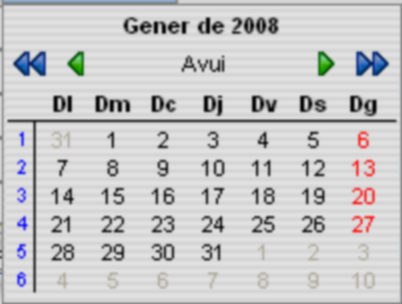
Per avançar o retrocedir els mesos es prem la fletxa a la dreta o a l'esquerra,
Prement sobre la paraula. Avui o sobre el número del dia que es vol seleccionar, carrega la data del dia o la indicada. També es pot canviar la data directament situant el cursor en el camp dia/mes/any o prement les tecles amb els símbols + i - per fer avançar o retrocedir els números de dits camps. |


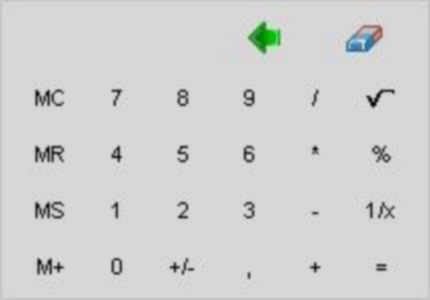
 Calculadora per camps numèrics
A més de poder entrar els números directament prement la tecla
que ens pot facilitar petits càlculs el resultat dels quals és el número que ens interessa introduir, dispositiu que evita haver de disposar d'una calculadora externa. |

|


|

|

|


|

|

|

|

|

|

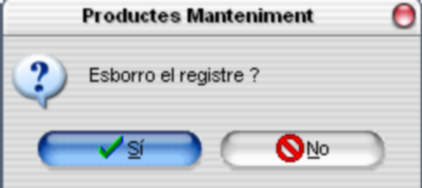
Si es confirma afirmativament, el registre queda definitivament esborrat, sense possibilitat de ser recuperat.
Nota: En alguns casos concrets no es permet l'esborrat si no es compleixen determinades condicions. Aquestes s'explicaran en l'apartat corresponent. |

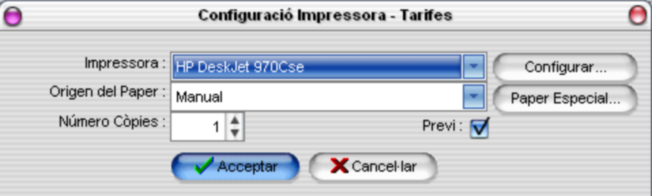
Nota: En el cas de disposar de diferents safates en la impressora, sempre guardarà la safata seleccionada en la darrera impressió efectuada. En el cas que des d'un document configurable es vulgui recuperar el paper des d'una safata determinada, s'haurà de definir des de l'editor de format del document. En el cas que l'origen del paper estigui en automàtic, es regirà per les configuracions assignades des de la pròpia impressora.
L’enviament d’EMails suporta l’enviament a múltiples adreces, separades per , (aconsellat) o ; (evitable).
Quan es vol enviar un document per e-mail, albarà, pressupostos, comandes, etc. sempre que el client o proveïdor tingui l'e-mail posat al seu manteniment.
En el cas de estar la casella del Previ marcada, es mostrarà el llistat o document sol·licitat per mitjà d'una finestra, en cas contrari s'imprimirà directament sobre la impressora o dispositiu seleccionats. |

Botons visualització de documents (Previ)
A la mateixa capçalera de la finestra es mostra la pàgina que s'està visualitzant i el total de pàgines del llistat que s'ha confeccionat. Si el llistat està compost de més d'una pàgina, es pot visualitzar cada una d'elles avançant o retrocedint amb els botons de desplaçament. |



Botons d'exportació de documents i continguts
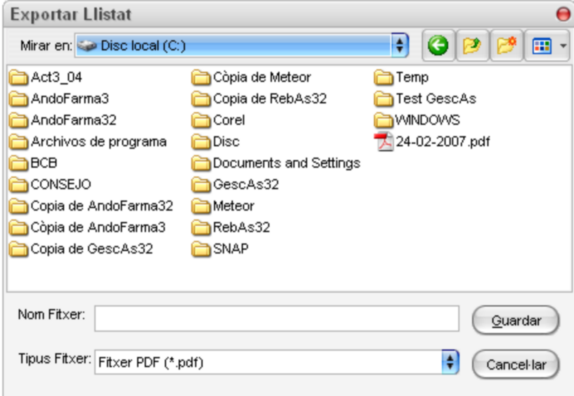
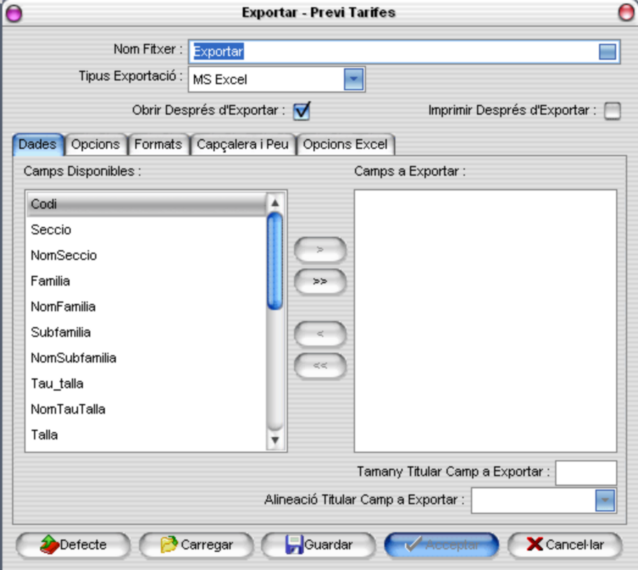
La pantalla que apareix ens permet seleccionar els camps que es desitgin exportar de tots els permesos en la finestra de l'esquerra.
A més existeixen uns camps i pestanyes que permeten afinar millor les característiques de l'exportació (Usuari avançat). |


Botó per enviar llistats per e-mail
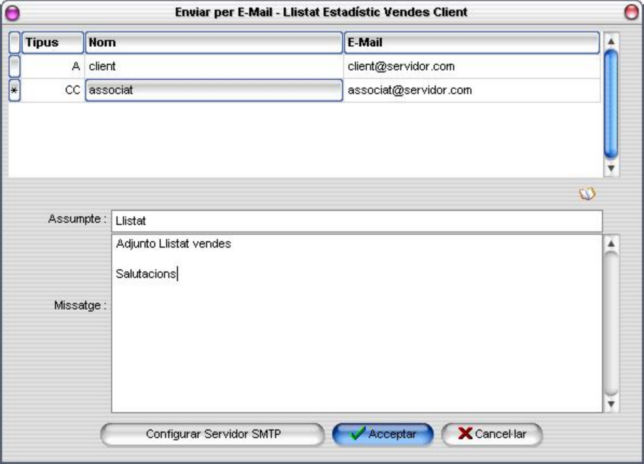
Al prémer el botó apareix aquesta pantalla des de la qual podem enviar el llistat acabat de editar directament per correu electrònic.
El podrem enviar a una o a varies adreces electròniques i generar el correu adjunt.
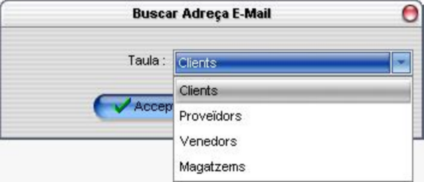
En el cas de tenir adreces electròniques entrades a les taules de Clients, Proveïdors, Venedors o Magatzems, prement el botó
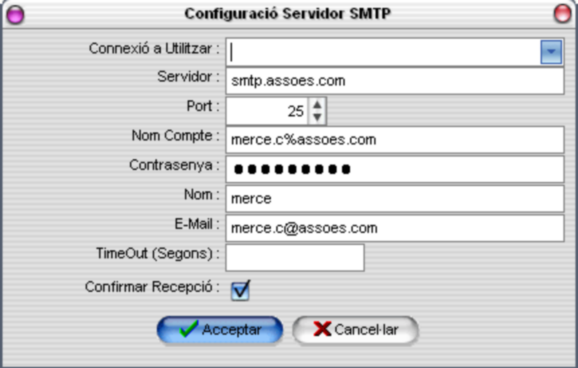
El botó de [Configurar Servidor SMTP] permet deixar configurats els paràmetres necessaris per a la transmissió segons es mostra en la següent pantalla. Dits paràmetres només caldrà configurar-los la primera vegada.
|


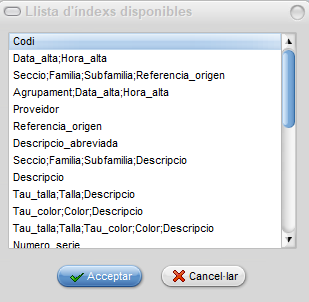
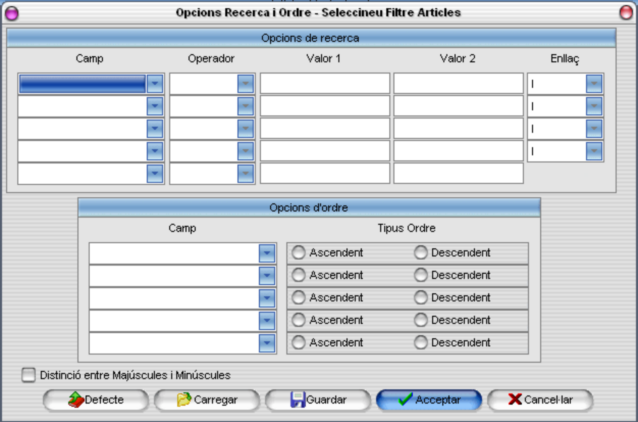
Aquest quadre de recerca s'utilitza tant en l'accés de les consultes com per crear filtres de selecció i ordenació de dades en els llistats. Amb els botons descrits a continuació podem guardar la configuració del filtre que ens interessa, d'aquesta manera si hem de tornar a fer ús del filtre amb les mateixes característiques podem guardar la configuració i carregar-la (o recuperar-la) quan ens interessi.
En les consultes de Proveïdors, Clients i Articles hi ha camps per saber si hi ha algun text entrat a la pestanya comentari: Pitjant la tecla CONSULTAR, podrem seleccionar algun d'aquest camps...
Hi ha comentari
Hi ha comentari vendre
Hi ha comentari comprar |




Es pot arribar a fer un seguiment precís d’ un article que pertany a diferents documents d’ una gestió determinada, després de haver generat els dits documents per mitjà d’ uns botons de captura que permeten establir vincles entre ells. El mateix botó present en els diferents manteniments permet efectuar dita captura, la qual s’explica a continuació:
El botó de captura  que apareix al peu de les Comandes de Client, permet capturar un Pressupost directament sempre i quan estigui a l’estat Tramitat.
El botó de captura  que apareix al peu dels Condicionals, permet capturar un Pressupost, una Comanda Client directament sempre i quan estigui tramitat.
El botó de captura  que apareix al peu del Manteniment de Albarans, permet capturar un Pressupost, una Comanda Client o un Condicional directament sempre i quan estigui tramitat.
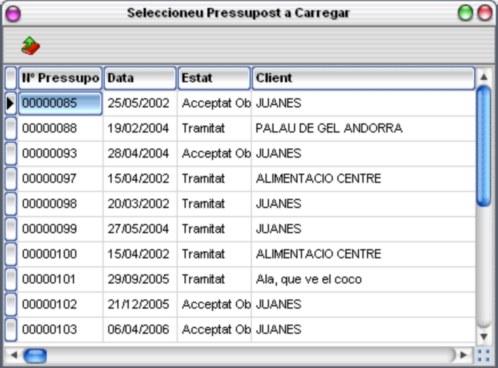
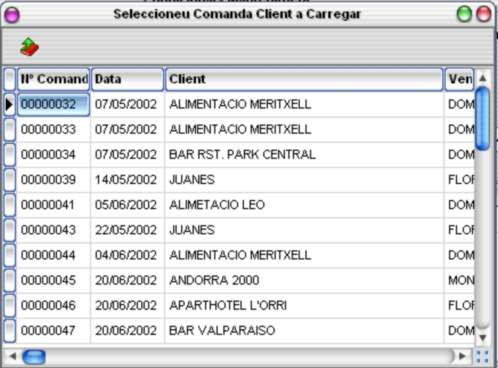
En el tres cassos al prémer-lo ens apareix una de les següents pantalles que es mostren a continuació, on podem seleccionar la línia que correspongui només fent doble clic sobre la mateixa.
Al seleccionar la línia del pressupost, comada de client o condicional (no es mostra la pantalla) que es desitja, apareix la següent pantalla que permet entrar les quantitats dels articles que es volen traspassar.
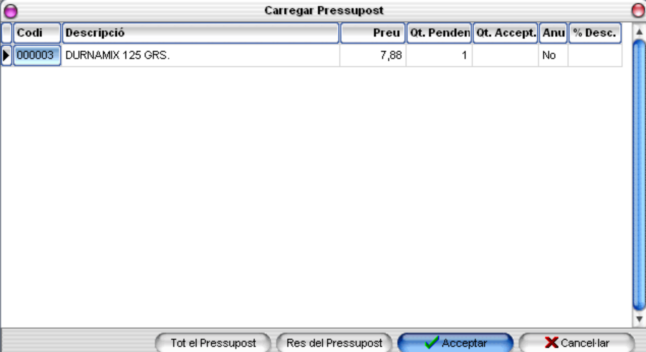
Presentant la pantalla de Pressupost com exemple (en les altres dues es lo mateix) Si es selecciona tot el pressupost premen el botó o s’introdueix la quantitat acceptada a les línies que es vulguin traspassar al prémer el botó [Acceptar] efectuarà el traspàs al document que estem editant. En cada un dels cassos el Pressupost origen passarà a l’estat Pressupost tancat, la Comanda Client quedarà marcada com a Comanda Servida i el Condicional quedarà marcat com Condicional venut
Si no s’entra cap quantitat en una o varies de les línies i en altres si, al prémer [Acceptar] el pressupost que correspongui passarà a la condició de Acceptat Obert. En els altres dos cassos no quedaran marcats fins que les quantitats servides s’igualin a les quantitats inicials.
Si no s’entra cap quantitat en cap de les línies i es preem [Acceptar] no es produeix el traspàs.
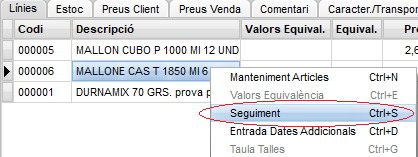
Si volem fer un seguiment des de qualsevol dels manteniments abans citats, des de qualsevol dels documents vinculats s’apunta sobre la línia quin article es vol veure i després de prémer el botó dret del ratolí sobre la mateixa, en aparèixer el menú flotant es selecciona l’opció Seguiment i es preem el botó esquerra.
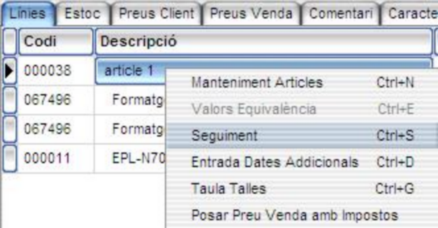
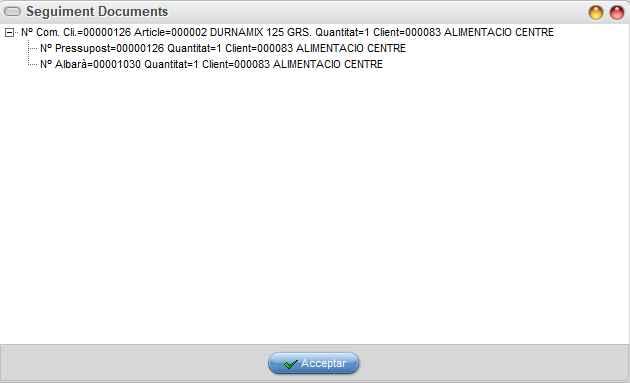
Aquesta pantalla mostra el mapa dels vincles existents entre els diferents documents en que l’article està present, i al prémer de nou amb el botó dret del ratolí sobre la línia quin document volem consultar, apareix el menú flotant Consultar Document, prement seguidament el botó esquerra sobre el mateix ens obre dit document, també l’obre premen la combinació de tecles [Ctrl+A].