Aquesta opció permet traspassar les dades del fitxer o els diferents fitxers generats en els diferents terminals en la realització de l’inventari que s’ha dut a terme, a una regularització del programa de gestió de Meteorgesc que hem creat anteriorment, per així poder-li assignar el contingut del primer fitxer que es traspassi, i sumar-li els altres fitxers (un per terminal amb el programa instal·lat) que s’haguessin generat en dit inventari.
Amb el programa d’Inventari tancat, anar a la carpeta C:/Inventari i crear-hi una carpeta amb les condicions aaaammdd (exemple: 20150101) aleshores hi copiarem tots els fitxers .dat i .idx
Hem d’obrir altre cop el programa d’Inventari des del(s) terminal(s) on està operatiu, i seleccionarem l’empresa implicada.
En la pantalla que apareix, seleccionarem Opcions/ Traspàs Dades Gestió Central
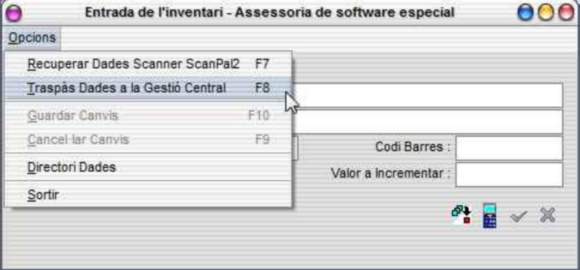 o clicant el botó
o prémer [F8]
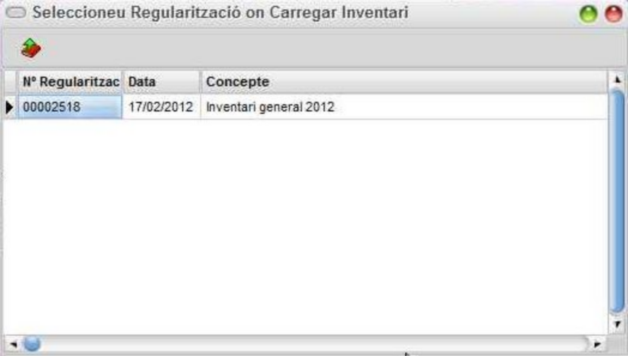
A l’executar aquesta opció des de cada un dels terminals en que s’ha procedit a l’inventari, en primer lloc ens demana en quina regularització s’han de bolcar les dades.
Ens apareix una pantalla amb la línia del titular “Inventari general 20XX”, i es fa doble clic sobre la línia que correspon a la regularització i el programa executa el traspàs automàticament.
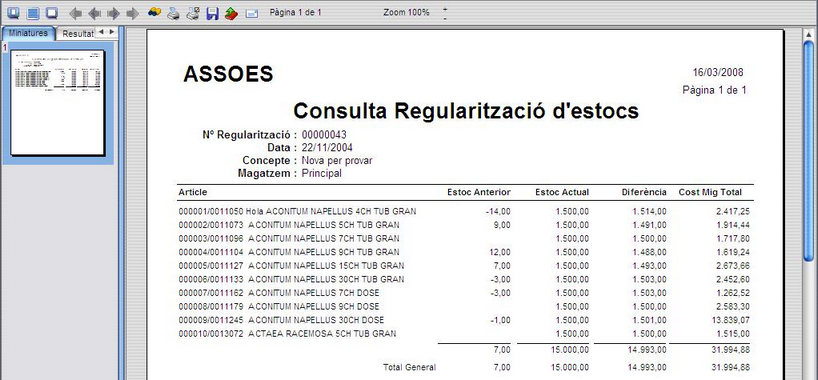
La pantalla que es pot apreciar des de la regularització d’estocs de la gestió Meteorgesc, reflexa les línies de l’inventari.
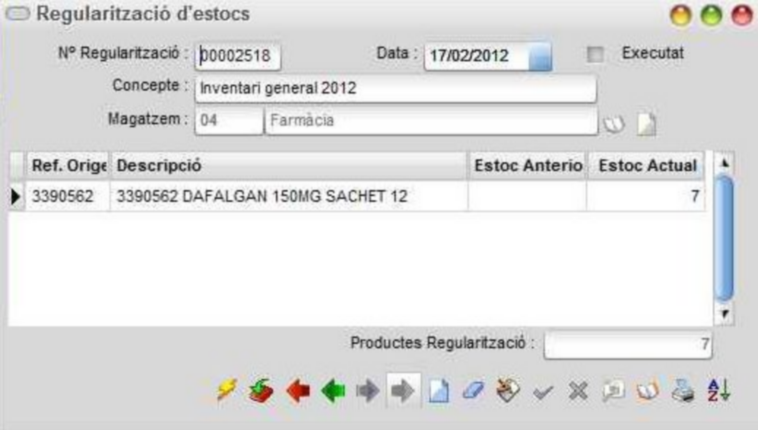
Que en el moment de procedir a l’execució de la regularització substituiran els estocs dels articles inventariats.
Una vegada inventariada la Secció que s’havia programat, s’aconsella que es miri el camp totalitzador anomenat Productes Regularització a fi de constatar que el total que mostra estigui dins d’uns límits raonables i, seguidament es procedirà Carregar Productes o prement el botó  (així posem a zero els articles que no s’han entrat però que estan amb un estoc a la base de dades). Es filtra per la Secció que s’ha inventariat i es preem Acceptar.
Apareix el llistat d’articles que compleixen les condicions del filtre anteriorment aplicat
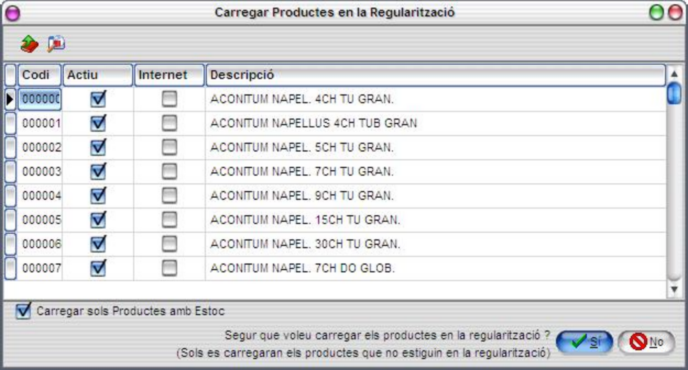
[√ ] Carregar sols articles amb estoc (deixar el switch marcat)
Demana una última confirmació per carregar els articles, prémer SÍ
En acabar la càrrega retorna a la pantalla de regularització d’estoc, cal situar el cursor al camp Nº Regularització i prémer el botó Regularitzar o  , demana una última confirmació
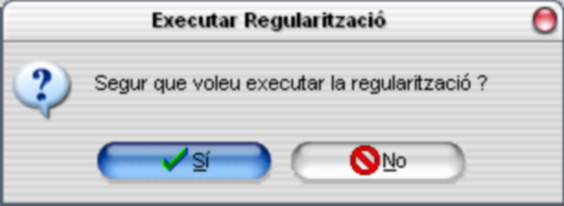
si s’accepta efectua la regularització.
Al finalitzar aquest procés apareixeran les línies amb els articles regularitzats mostrant l’estoc actual i l’anterior (a títol informatiu).
Seguidament es prem sobre el botó Imprimir o  o prémer [F4]. Després de poder
aplicar un filtre demana per quin ordre es vol llistar 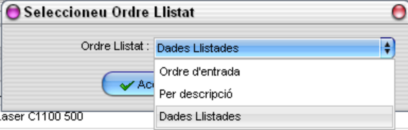
per, seguidament, obtenir el llistat de les diferències d’inventari entre els productes que s’han produït dites diferències valorat a preu de cost mig.