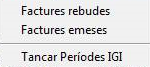
Amb aquesta opció podrem crear/modificar/esborrar factures rebudes (de compra) i factures emeses (de venda).
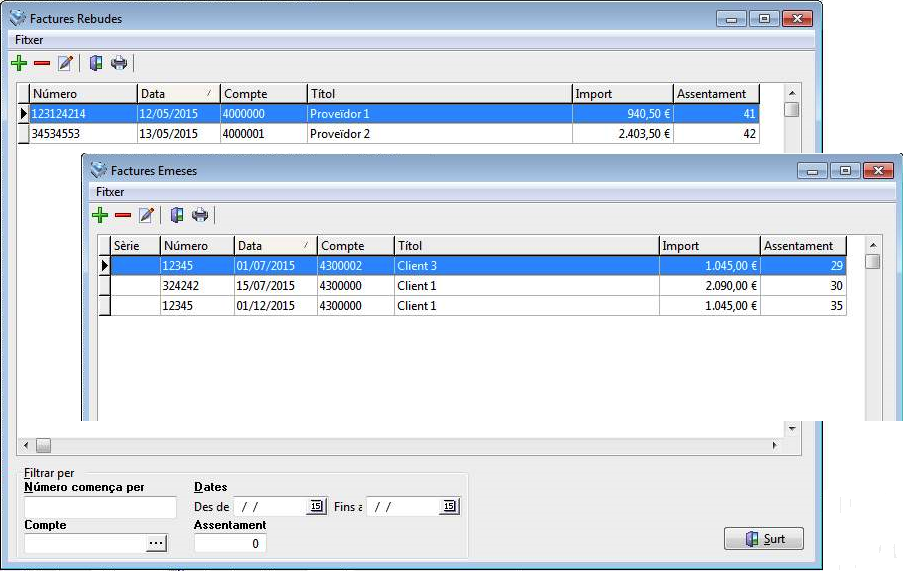
Des d'aquesta pantalla, podrem veure les factures rebudes/emeses creades i en podrem crear de noves amb el botó  . Podrem modificar la factura seleccionada amb el botó
  . Podrem eliminar la factura seleccionada amb el botó
  .
.
Permetrà que la pantalla on creem nova factura, surti l'opció Nova Factura (amb l'abreviació de F6).
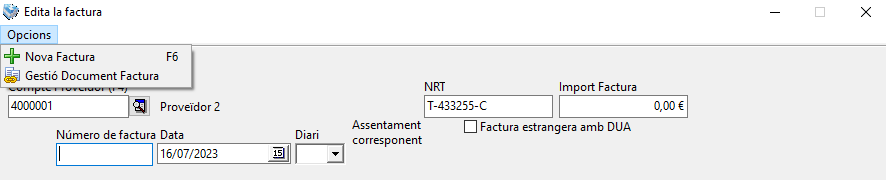
Si guardem la factura fent servir aquesta opció, un cop guardada, automàticament s'en crearà una de nova.
En la pantalla de crear/modificar factures els camps s'ajusten en funció de si és una factura rebuda o emesa.
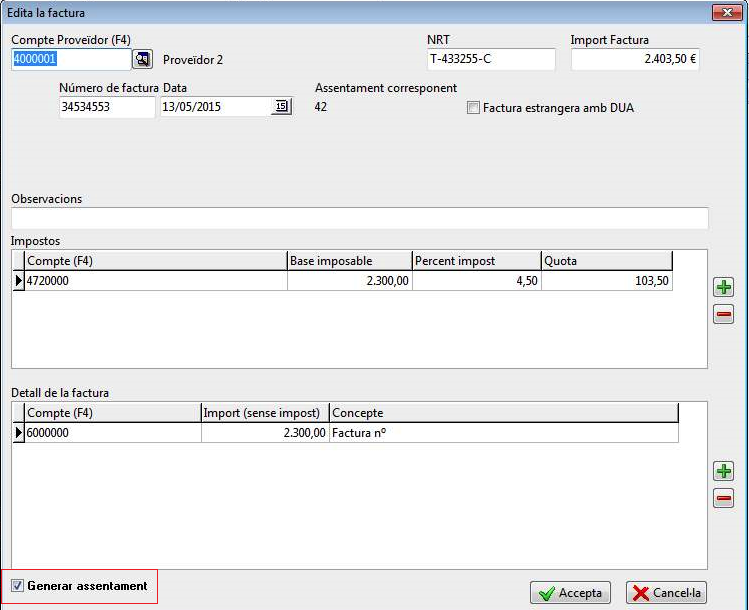
Si Generar Assentament està marcat, la factura generarà una assentament en funció de les dades entrades.
Al entrar l'import de factura ja genera automàticament la base imposable i el Percent import que porta del compte d'impost i al Detall de la factura el Import (sense impost). La quota pot ser ajustada manualment si no coincideix amb el càlcul de l'import que prové del document extern.
Si consultem un assentament generat a partir d'una factura, aquest assentament no serà editable. Per poder-lo modificar, haurem de clicar el botó per poder editar la factura i ,des d'allà, es podran fer les modificacions i s'ajustarà l'assentament segons el canvi.
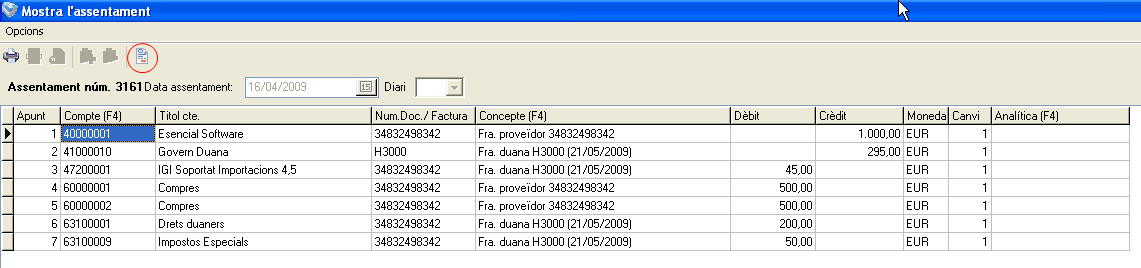
Podrem accedir a una factura tancada, però només per consultar-la i sense poder-la modificar. |

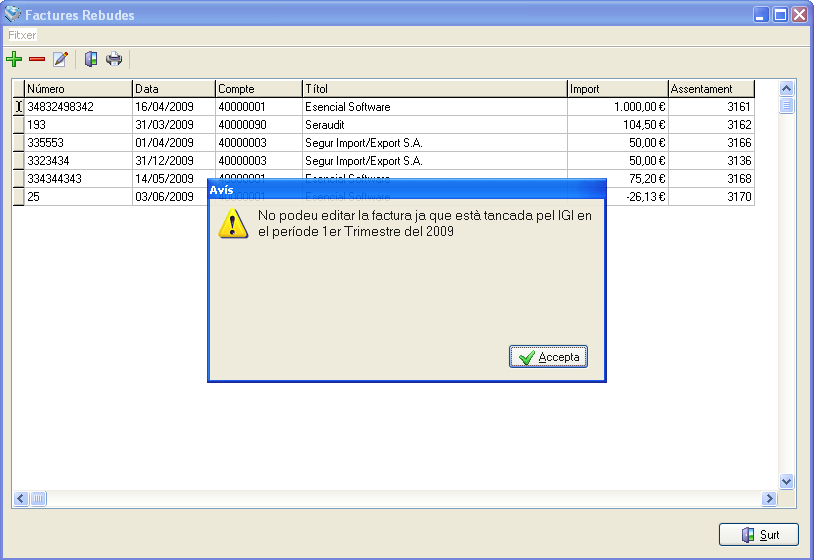
Hi ha l'opció de canviar l'ordre de les columnes de la pantalla clicant amb el botó dret del ratolí sobre la capçalera i mantenint-lo clicat desplaçar el camp a la nova posició.
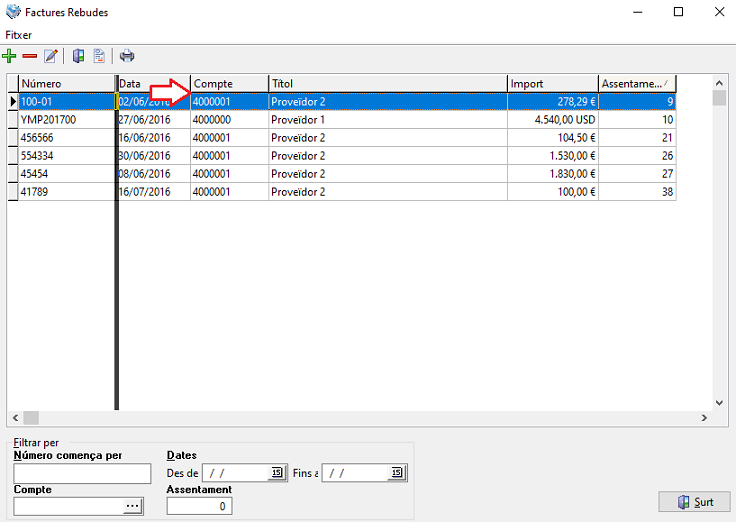

Si es clica amb el ratolí sobre la capçalera de les columnes Número, Data, Compte, Import o Assentament canvia el sentit del ordre de les dades, de més gran a més petit ˅ o a l'invers ˄, de les línies en funció de la columna afectada.
Al peu hi ha l'opció d'aplicar un filtre a les dades.
En la capçalera hi ha el botó per poder consultar l'assentament, en cas de que estigui generat, d'aquesta forma des d'allà podrem entrar la cartera i/o analítica.

En la Edició de factures
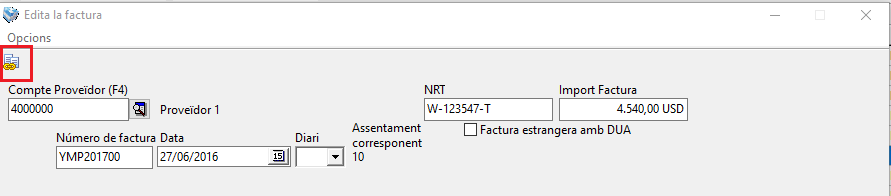
Hi ha un botó  per poder inserir document original de la la factura (en PDF, word, excel...) i poder consultar-l'ho. Al clicar-l'ho ens sortirà la següent pantalla :
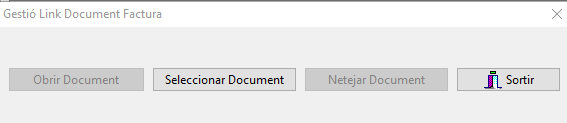
Seleccionar Document ens demanarà el document a inserir i el mateix quedarà guardat amb al factura.
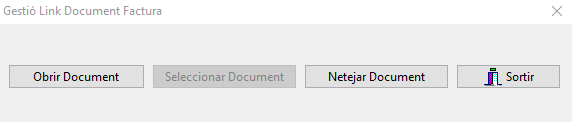
Obrir Document podrem obrir el document per poder visualitzar-l'ho i Netejar Document neteja el document associat amb la factura.
|
Amb el botó  podrem Obrir directament el document.
En els assentaments tindrem les mateixes opcions, ara bé, si l'assentament ve d'una factura només podrem consultar el document directament des de l'assentament, i si volem incloure un document ho harem de fer en la factura de l'assentament.
Si l'assentament no ve d'una factura podrem inserir-li un document a l'assentament, sempre i quan sigui modificable.
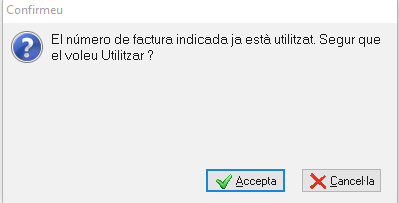
Al guardar factura, analitzarà si el número entrat no està en una altra entrada, en cas afirmatiu demanarà si l'entrat és correcte.
Per Eliminar una factura buscarem la factura i clicarem  suprimir (no podrem eliminar cap assentament sense haver eliminat prèviament la corresponent factura rebuda o emesa).

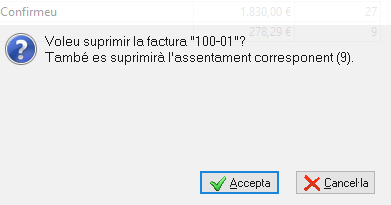
Abans de suprimir la factura demana conformitat i si s'Accepta la factura i el assentament corresponent queden eliminats definitivament.