Cap Comanda
Aquesta opció ens permet disposar dels elements necessaris per preparar les comandes que seran presentades als proveïdors. Es poden preparar a partir de la informació elaborada, a partir de les comandes automàtiques, o partir de fonts manuals.
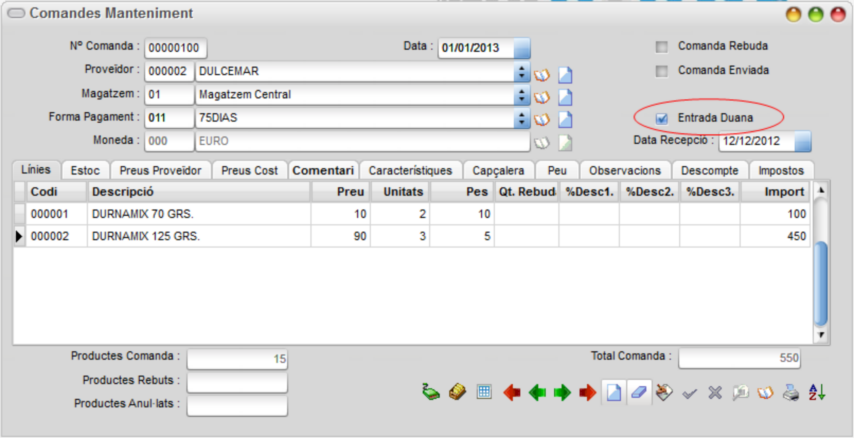
Nº Comanda
Es preferible que aquest número el proposi automàticament el programa, al prémer el botó  i <Intr.> aquest camp s’omple d’interrogants (?) lo que significa que si no s’introdueix cap número manualment el programa el fixarà automàticament al moment de guardar les dades.
Data
El programa proposa per defecte la data del dia, a l’ obrir el calendari que s’activa des del mateix camp, es pot introduir qualsevol altra data.
Proveïdor
Si està donat d’alta es localitza obrint la llista desplegable i seleccionant un proveïdor, en el cas de haver-hi molts proveïdors també es pot utilitzar el filtre de recerca amb el primer botó situat al costat dret del camp, també i en cas de no existir, es pot crear un nou registre prement el botó de més a la dreta. Al carregar el proveïdor també porta la forma de pagament i la moneda que té per defecte.
Magatzem
Si està donat d’alta es localitza obrint la llista desplegable i seleccionant un magatzem. En el cas de haver-hi molts magatzems també es pot utilitzar el filtre de recerca amb el primer botó situat al costat dret del camp, també i en cas de no existir es pot crear un nou registre prement el botó de més a la dreta de dit camp.
El camp magatzem de la capçalera és el codi magatzem per defecte per totes les línies d’articles, en la zona de línies de comanda es pot determinar un magatzem diferent per cada línia d’article.
Forma Pagament
Si està donat d’alta es localitza obrint la llista desplegable i seleccionant una forma de pagament, en el cas de haver-hi moltes formes de pagament també es pot utilitzar el filtre de recerca amb el primer botó situat al costat dret del camp, també i en cas de no existir es pot crear un nou registre prement el botó de més a la dreta. En el cas d’haver estat portada pel proveïdor, si es vol canviar, dit canvi només afecta a la comanda que s’està preparant.
Moneda
Si està donat d’alta es localitza obrint la llista desplegable i seleccionant una moneda, en el cas de haver -hi moltes monedes també es pot utilitzar el filtre de recerca amb el primer botó situat al costat dret del camp, també i en cas de no existir es pot crear un nou registre prement el botó de més a la dreta. En el cas d’haver estat portada pel proveïdor, si es vol canviar, dit canvi només afecta a la comanda que s’està preparant.
No es pot canviar la moneda si hi han línies en la comanda.
Data Recepció
Aquesta data té un caràcter informatiu i no vinculant de la data que es preveu rebre dita comanda.
Comanda Rebuda
Es automàtic i informa de l’estat en que es troba la comanda, quan ja s’ha procedit a la seva recepció de forma automàtica.
Comanda Enviada
Aquest camp permet portar un control de si la comanda ha estat enviada al proveïdor marcant el switch tot just després de haver-la enviat.
Entrada Duana
Si es marca, indicarà que la comanda entrarà per la duana. Aleshores els impostos no es calcularan automàticament i s’hauran d’entrar a mà en la recepció o factura del proveïdor.
Aquests camp s’assigna automàticament segons lo configurat en el proveïdor i sols el podrem modificar si la comanda no té línies.
El camp sols és accessible a partir del 01/01/2013, data en que entra en vigor el IGI.
Pestanyes
Columnes Codi (article) Si està donat d’alta es localitza obrint la llista desplegable i seleccionant l’article, per codi o per referència origen teclejant el número, per codi de barres teclejant el número o per escàner i per descripció abreviada introduint la mateixa.
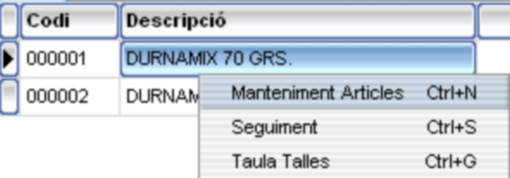
En cas de voler accedir directament al Manteniment d’articles per crear un nou article, només cal prémer el botó dret del ratolí dins de la zona de línies, per fer aparèixer un menú flotant, que al prémer-lo amb el botó esquerra del mateix ratolí, obre dit manteniment, també s’obre prement Ctrl+N .
Descripció Es mostrada automàticament i es pot modificar. Preu Porta el Preu de cost brut de l’article i no pot ésser negatiu. Text Mesura En el cas que l’article tingui configurada una equivalència del tipus “Només Càlcul” i amb “l’entrada Addicional” activada permet entrar les dades per caixes o per unitats, recalculant l’altre camp segons el càlcul d’equivalència configurat a l’article. El nom del camp Text mesura del Manteniment Equivalències es el títol de la columna. Quantitat És digita la quantitat a demanar i si es negativa, equival a un retorn que es sol·licita al proveïdor.
Les quantitats introduïdes incrementen el previst rebre de l’article. Qt. Rebuda Es un camp que s’actualitza automàticament en fer la recepció automàtica a partir de dita comanda, sota les condicions que ja s’expliquen en la recepció de la mateixa. % Desc1 Es digita el percentatge del descompte que es vulgui aplicar a aquesta línia.
Per defecte porta el contingut del camp % dte. albarà de Proveïdors. % Desc2 Es digita el percentatge del segon descompte que es vulgui aplicar i que s’aplica sobre el preu resultant, després d’haver aplicat el primer descompte. % Desc3 Es digita el percentatge del tercer descompte que es vulgui aplicar i que s’aplica sobre el preu resultant, després d’haver aplicat el segon descompte. Import Efectua el càlcul automàticament.
El botó de imprimir o <F4>, només es accessible des de la capçalera de la comanda i no està activat des de les línies.
En alguns tipus de mercaderies es dóna el cas que un mateix codi de barres, referència d’origen o descripció abreviada, pot estar atribuït a diferents articles que encara que essent de iguals característiques tenen diferent procedència i poden tenir diferents preus, quant es dóna aquest cas, a l’ entrar un d’aquests codi si el programa detecta més d’un article que el té, mostra la relació de les diferents referències.
Important : Passar de l’entrada de línies a la capçalera, cancel·la l’edició de la línia actual, per tant, abans de fer aquest moviment, assegurar-se de guardar la línia. Passar del tab línies o estoc a la capçalera o peu, actua de la mateixa manera.
|

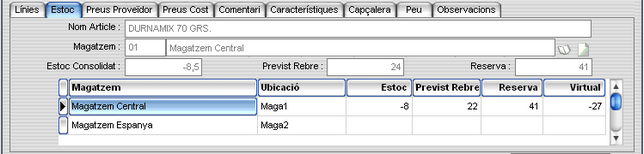
Capçalera Nom Article Permet visionar la descripció de l’article quina línia de la comanda s’està apuntant. Magatzem Per defecte és el mateix de la capçalera, però per cada línia d’article es pot seleccionar de la llista desplegable i assignar un magatzem diferent per lo que la quantitat queda automàticament assignada al nou magatzem. Estoc Consolidat, Previst Rebre, Reserva Son 3 camps informatius que mostren les quantitats consolidades dels mateixos camps que a continuació es descriuen detallats per magatzem. Línies Es merament informatiu de la línia de la comanda que està seleccionada. Magatzem El magatzem o magatzems si està en més d’un present l’article esmentat. Ubicació La ubicació que està situat l’article dins del magatzem (sempre i quan la tingui definida). Estoc Es mostrat automàticament, segons l’existència actual. Previst Rebre Informa sobre les quantitats de l’ article quines comandes a proveïdors han estat tramitades i encara no s’han realitzat les recepcions. Reserva Informa sobre les quantitats de l’ article quines comandes de clients han estat tramitades i encara no s’han realitzat les vendes per mitjà de l’albarà. Estoc Virtual Aquest és el resultat de l’estoc existent més la quantitat prevista per rebre menys la reserva que cal lliurar, es a dir, és l’estoc que haurà de quedar després d’haver acomplert aquestes operacions, tant de recepció com de lliurament.
|
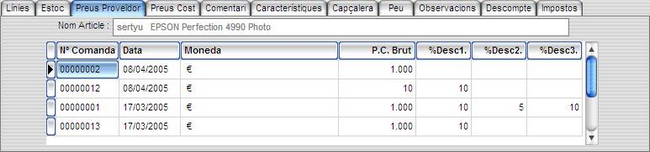
En el tab Preus Proveïdor per cada una de les línies de la comanda es pot veure els preus aplicats per el mateix proveïdor en comandes anteriors sobre el mateix article. |
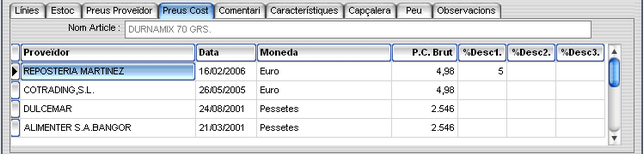
En el tab de Preu Cost el programa mostra per cada article present a la comanda, la data amb l’últim preu de cost i amb els últims descomptes per cada proveïdor que ha subministrat dit article. En el cas de haver-hi més d’un proveïdor que ha subministrat el mateix article, apareix una línia per cada un d’ells. |
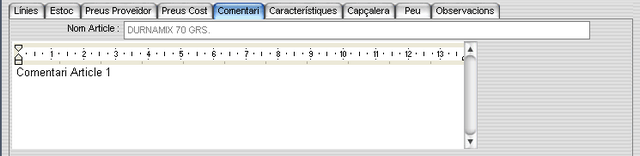
Text lliure que permet ampliar el contingut de la descripció de cada article contingut en cada línia de la proposta de comanda. En el cas de que en la fitxa de l’article ja estigui entrat un comentari, aquest serà automàticament inserit en el comentari de dita línia, podent modificar-se si es desitja.
En el moment de activar el cursor sobre el mateix, s’activa la barra d’eines al peu per permetre inserir negretes, itàliques o colors, també es poden tallar i encolar texts.
|

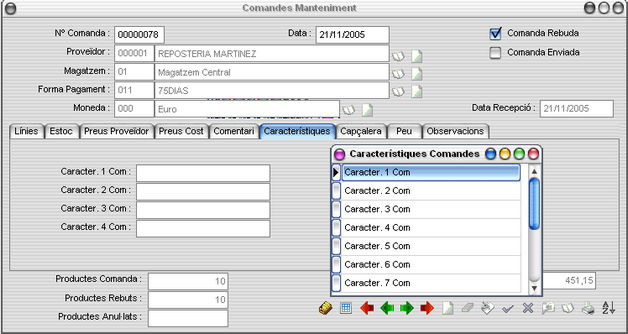
En aquest tab es poden configurar de forma personalitzada i guardar fins a 8 característiques de lliure elecció. Son 8 camps que es poden utilitzar en el cas de tenir necessitat d’emmagatzemar una informació quin camp no està previst en l’aplicació.
Per poder dónar noms propis a cada una d’elles cal anar a Comandes i modificar el nom per defecte per el nom personalitzat de camp i prémer <Intr.> o fer clic amb el botó esquerra del ratolí sobre un altra casella, el canvi en el tab de comandes es veurà reflectit al tornar a obrir dita opció.
Pel botó |

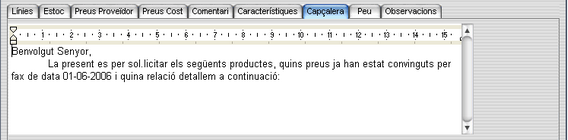
 Text de Capçalera i Peu de comanda
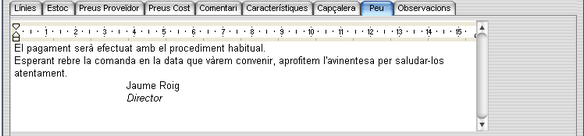
En el cas de que es vulgui imprimir la comanda amb complement d’un text, el programa permet introduir un text de capçalera i un de peu de pagina.
En aquests tabs es pot anotar qualsevol text que es vulgui utilitzar com a carta d’acompanyament, tant per lo que fa a la capçalera com al peu de la mateixa, doncs les línies de la comanda queden intercalades automàticament.
Per defecte porta el text configurat en l’opció de menú Observacions/Text i en haver seleccionat Text Comanda Capçalera o Text Comanda Peu al camp Tipus document.
En el moment d’ activar el cursor sobre el mateix, s’activa una barra d’eines al peu per permetre inserir negretes, itàliques o colors, també es pot tallar i encolar texts.
|

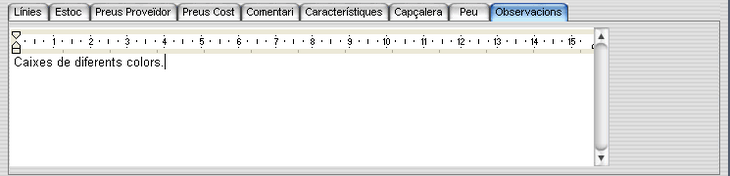
Text lliure que permet mostrar un missatge a la comanda. Per defecte porta el text configurat en l’opció de menú Observacions/Text i en haver seleccionat Comanda al camp Tipus document.
En el moment d’ activar el cursor sobre el mateix, s’activa una barra d’eines al peu per permetre inserir negretes, itàliques o colors, també es pot tallar i encolar texts.
|

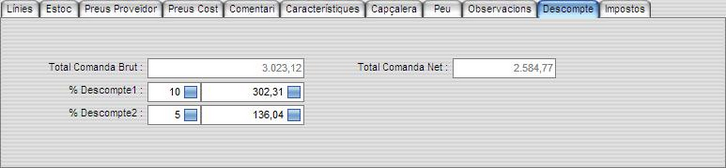
% Descompte1 En el camp de l’esquerra es digita per percentatge el primer descompte que es vulgui aplicar sobre el total brut de la comanda, en conseqüència es mostrarà en el camp de la dreta el import resultant de dit percentatge. Si es vol descomptar una quantitat exacta, s’introduirà en el camp de la dreta, mostrant en el camp de l’esquerra el percentatge exacte resultant. En els dos casos l’ import de la dreta s’extraurà de l’ import mostrat en el camp Total Comanda Brut i el resultat es mostrarà en el camp Total Comanda Net % Descompte2 En el camp de l’esquerra es digita per percentatge el segon descompte que es vulgui aplicar sobre el total net de la comanda resultant després d’aplicar el primer descompte, en conseqüència es mostrarà en el camp de la dreta l’import resultant de dit percentatge. Si es vol descomptar una quantitat exacta s’introduirà en el camp de la dreta, mostrant en el camp de l’esquerra el percentatge exacte resultant. En els dos casos l’ import de la dreta s’extraurà de l’ import mostrat en el camp Total Comanda Net i el nou resultat es mostrarà en el camp Total Comanda Net. |
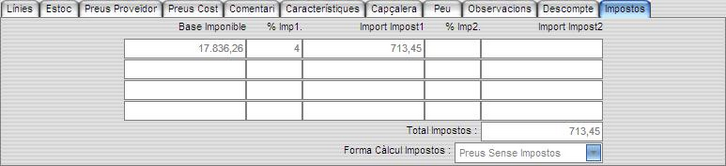
En aquesta pantalla queda reflectit el desglossament dels diferents impostos aplicats, així com el seu total i mostrant al peu la forma de càlcul dels mateixos. El total de la comanda queda reflectit amb els impostos inclosos. |
Peu

El peu de la comanda informa del total dels productes demanats, dels productes rebuts i dels productes anul·lats per unitats i del Total comanda per import monetari.
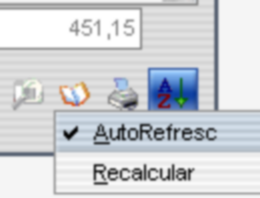
Nota En algunes ocasions al fer modificacions aquests totals podrien no refrescar-se (actualitzar-se) correctament, per lo que cal prémer el botó dret del ratolí sobre qualsevol dels botons del peu del manteniment i en aparèixer el menú flotant prémer amb el botó esquerra l’opció Recalcular .
Prement  s’imprimeixen les etiquetes dels articles de la comanda.
Prement  realitza un llistat dels articles de la comanda ordenats per ubicació de l’article dins del magatzem i codi o descripció (es pot indicar al moment de fer el llistat) i l’estoc existent . Aquest llistat agrupa els articles, es a dir, si un article està més d’una vegada en la comanda només sortirà una amb la quantitat total.