Permet fer la recepció de la comanda que s'ha tramitat al proveïdor a partir de la recepció de la factura de dit proveïdor.
Cap
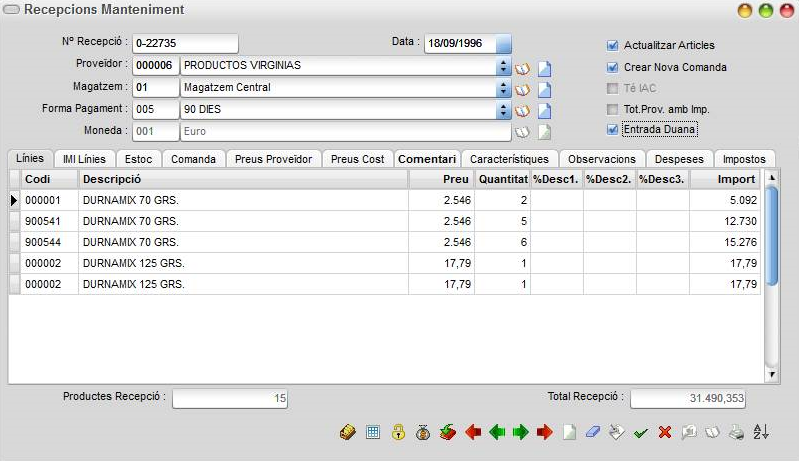
Nº Recepció
S’especifica el número de Factura del proveïdor que pot contenir una o la suma de varies comandes o part de una de elles o de varies.
El número de recepció és l’únic camp que cal omplir a partir del número de factura del proveïdor, per contra, la resta de camps de la capçalera, en cas de no haver-ne omplert amb les dades directament, s’actualitzen amb les dades del proveïdor.
Proveïdor
Es carrega el proveïdor que proveeix la recepció.
Magatzem
Es carrega el magatzem a on es vol dipositar la recepció.
Forma Pagament
Es carrega la forma de pagament convinguda amb el proveïdor.
Moneda
Es carrega en la moneda de facturació del proveïdor.
No es poden ajuntar comandes en diferents monedes encara que provinguin del mateix proveïdor. S’haurà de crear una recepció per cada moneda.
No es pot canviar la moneda si ja s’han entrat les línies. Si es vol canviar, cal esborrar les línies de tota la recepció abans.
La capçalera presenta els camps anomenats:
Actualitzar Articles
Si es valida [a](opció per defecte), actualitza cada un dels articles segons els nous preu de cost (net i brut) i també actualitza el proveïdor en la fitxa de cada un de dits articles continguts en la recepció, sempre i quan “Canviar Proveïdor des de Recepció” del tab de articles de Configuració empresa estigui marcada.
Atenció: Aquest control no afecta a l’article (en el que sempre s’actualitza el darrer preu de cost) sempre que la data d’aquesta recepció no sigui superior a la data de l’últim preu.
Crear Nova Comanda
Si es valida [a](opció per defecte), si la línia ve d’una comanda, i si es dóna el cas de no posar tota la quantitat demanada, es crearà una nova comanda amb la quantitat restant.
Té IAC
Si es marca ens indicarà que la recepció ha de comptar l’ IAC com a despeses al calcular el preu de cost net del article.
Es marca automàticament al crear una nova recepció si esta activat el camp en la Configuració de la Empresa a ( IAC per defecte al Comprar ha d’estar marcat )
Tot. Prov. amb Imp
Si es marca aquest camp, el camp Total Proveïdor de les despeses de la recepció tindrà els impostos sumats, en cas de no marcar-l'ho, el total del proveïdor no tindrà els impostos sumats. La seva diferenciació ve obligada sobre tot a efectes comptables per el fet de que els impostos poden ser sumats o no en funció de la procedència de la recepció.
Si es marca, indicarà que la recepció entrarà per la duana. Aleshores els impostos no es calcularan automàticament i s’hauran d’entrar a mà en la pròpia recepció o factura del proveïdor.
Aquests camp s’assigna automàticament segons lo configurat en el proveïdor i sols el podrem modificar si la comanda no té línies.
Pestanyes

Columnes El contingut d’aquestes és el mateix que el de la comanda o comandes del que procedeix, però en el cas de ser una nova recepció les columnes segueixen els següents criteris: Codi (article) Si està donat d’alta es localitza obrint la llista desplegable i seleccionant l’article, per codi o per referència origen teclejant el número, per codi de barres teclejant el número o per escàner i per descripció abreviada introduint la mateixa.
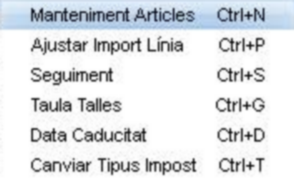
En cas de voler accedir directament al Manteniment d’articles per crear un nou article, només cal prémer el botó dret del ratolí dins de la zona de línies, per fer aparèixer un menú flotant,
que al prémer-lo amb el botó esquerra del mateix ratolí, obre dit manteniment, també s’obre prement Ctrl+N .
Amb aquest menú també podrem Ajustar l’import de la Línia. Al seleccionar dita opció sortirà una finestra on podrem indicar l’import de la línia i la màquina calcularà el descompte necessari per donar l’ import indicat. Aquesta opció és útil en el cas de que el proveïdor calculi (arrodoneixi) l’import d’una forma diferent al Meteorgesc i hi hagi petites diferències en el total de la línia. A l’ executar aquesta opció el descompte s’aplica sobre el primer, anul·lant els altres dos descomptes (quedant tots agrupats en el primer).
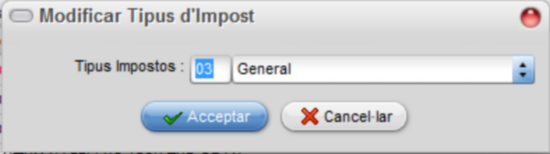
L’opció Canviar Tipus Impost permet canviar el tipus d’impost de la línia de la recepció i de la fitxa de l’article. Al clicar-la sortirà finestra amb el tipus d’impost actual de l’article.
D’entrada mostrarà el tipus d’impost actual de l’article. I el podem canviar. Si el canviem i acceptem canviarà l’impost de l’article i el de la línia de la recepció (Revisar Manteniment Articles, configuració Tipus Impost).
|
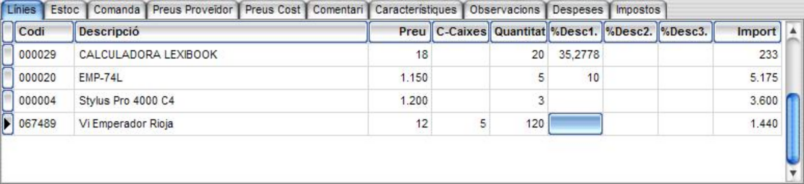

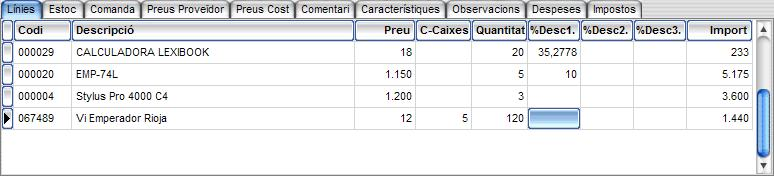
Atenció!! Aquesta pestanya apareix quan consultes una recepció amb data inferior a l'entrada de l'IGI. (línies entrades amb IMI enlloc d'IGI).
Informa sobre el % d'IMI històric de l'article de cada línia.
*L'IGI va entrar en vigor el 2013.
|
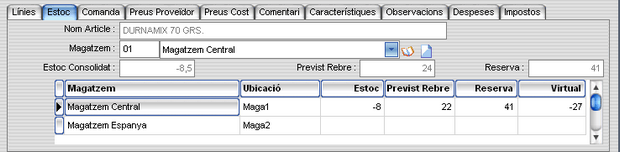
Columnes Estoc Es mostra automàticament, segons l’existència actual, en funció de la línia de comanda que es vol analitzar.
Per defecte el Magatzem de l’article coincideix amb el Magatzem previst en la recepció, en aquest tab es pot adjudicar un Magatzem diferent per a cada línia d’article si es desitja. Previst Rebre Informa sobre les quantitats de les comandes que han estat tramitades i encara no s’han realitzat les recepcions. Reserva Informa sobre les quantitats de l’article de les comandes de clients que han estat tramitades i encara no s’han realitzat les vendes per mitjà de l’albarà. Estoc Virtual Aquest és el resultat de l’estoc existent més la quantitat prevista per rebre, menys la reserva que cal lliurar, és a dir; és l’estoc que haurà de quedar després d’haver acomplert aquestes operacions, tant de recepció com de lliurament. |
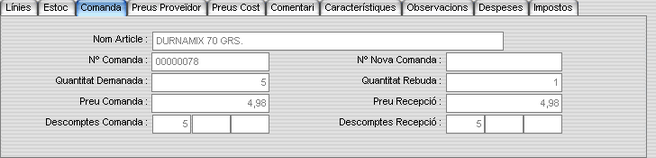
Aquest tab dóna informació sobre la línia de recepció de l’article que es descriu, amb les dades de la comanda a que correspon - en cas de existir - i les mateixes dades que es donen a la recepció (que en cas de no haver-hi variacions seran les mateixes que dita comanda). En cas contrari, el programa mostra les dades de la comanda i de la recepció per una línia d’article determinada, a més a més, en cas de no haver rebut tota la quantitat (i si està marcat Crear Nova Comanda en la capçalera) en el camp Nº Nova Comanda d’aquest tab apareixerà el número de dita nova comanda |
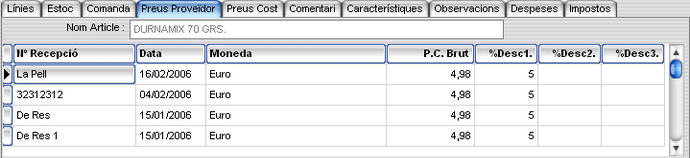
Al tab de Preus Proveïdor el programa mostra per cada article present a la recepció, les recepcions on s’ha comprat l’article al mateix proveïdor amb el preu, descomptes i data. |
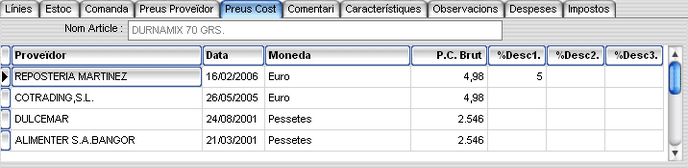
Al tab de Preu Cost el programa mostra per a cada article present a la recepció la data amb l’últim preu de cost i els possibles 3 últims descomptes per a cada proveïdor que ha subministrat dit article. En el cas d’ haver-hi més d’un proveïdor que ha subministrat el mateix article, apareix una línia per cada un d’ells. |
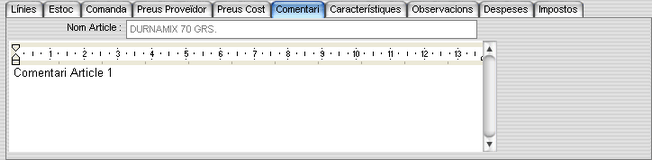
Text lliure que permet ampliar el contingut de la descripció de cada article contingut en cada línia de la recepció. En el cas de que en la fitxa de l’article ja estigui entrat un comentari, aquest serà automàticament inserit en el comentari de dita línia, podent modificar-se si es desitja.
En el moment d’activar el cursor sobre el mateix, s’activa la barra d’eines al peu per permetre inserir negretes, itàliques o colors, també es pot tallar i encolar texts.
|

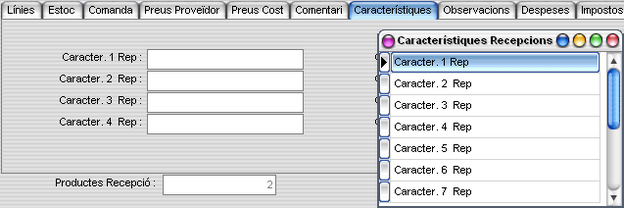
En aquest tab es poden configurar de forma personalitzada i guardar fins a 8 característiques de lliure elecció. Són 8 camps que es poden utilitzar en el cas de tenir necessitat d’emmagatzemar una informació quin camp no està previst en l’aplicació.
Per poder donar noms propis a cada una d’elles cal anar Recepcions i modificar el nom per defecte pel nom personalitzat de camp i prémer <Intr.> o fer clic amb el botó esquerra del ratolí sobre un altra casella, el canvi en el tab de recepcions es veurà reflectit al tornar a obrir dita opció.
Pel botó |

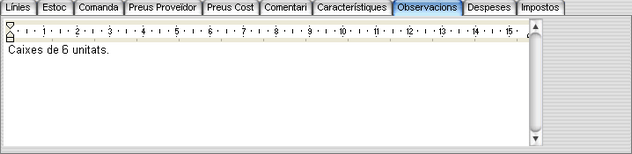
Text lliure que permet mostrar un missatge a la recepció. Per defecte porta el text configurat en l’opció de menú Observacions/Text que es localitza en Fitxers/Altres i en haver seleccionat Recepció al camp Tipus document.
En el moment d’ activar el cursor sobre el mateix s’activa una barra d’eines al peu per permetre inserir negretes, itàliques o colors, també es pot tallar i encolar texts.
|

Proveïdor/Duana
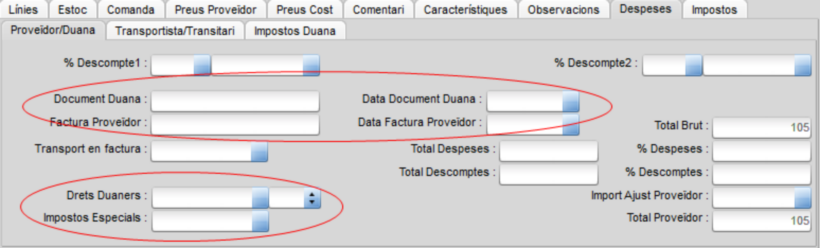
% Descompte1 Descompte sobre el total de factura fet pel proveïdor (en la moneda de recepció) tant es pot indicar en percentatge com per import. % Descompte2 Segon descompte sobre el total de factura fet pel proveïdor (en la moneda de recepció) tant es pot indicar en percentatge com per import. Document Duana Podrem entrar el núm. del DUA si la recepció entra per la duana Data Document Duana Data del DUA Factura Proveïdor Número de factura del proveïdor (es carrega automàticament a partir del número de recepció). Data Factura Proveïdor Data de la factura del proveïdor (es carrega automàticament a partir de la data de recepció). Total Brut Total resultant de la suma de les línies de la recepció després d’haver aplicat els descomptes que poden ser aplicats en cada línia de cada article. Transport en factura S’introdueix quant el transport va inclòs en factura. Total Despeses Total resultant de la suma de les despeses expressades al costat esquerra de les que es dedueixen els descomptes que el proveïdor pot aplicar per total de factura.
La suma de les despeses sempre estarà en la moneda de la recepció. Encara que s’hagi especificat diferents monedes en el detall, el resultat serà d’aplicar el canvis establerts en la taula de canvis i segons la columna de canvi activada en la configuració d’empresa. No es tindran en compte els descomptes de peu. % Despeses Percentatge resultant de la totalitat de les despeses respecte al Total Brut, Total Proveïdor o Total Recepció segons l’opció que s’hagi aplicat en la Configuració Empresa , en el camp Càlc. Perc. Desp. No es tindran en compte els descomptes de peu Import IMI Atenció !! Aquest camp pot estar actiu o inactiu en funció del tipus de configuració que s’hagi definit en la “Configuració Empresa” en la pestanya de Albarans al camp IMI Recepcions Impostos.
Es l'import de la taxa local de mercaderies, es pot especificar en qualsevol moneda; per defecte porta la moneda de la recepció. Total Descomptes Suma dels descomptes de peu. % Descomptes Percentatge que representa la suma dels descomptes de peu. Drets Duaners Import dels drets duaners, l’import es repercuteix en el PCN (preu de cost net) dels articles. Import Ajust Proveïdor On podrem posar valor per ajustar l'import de la recepció en cas de que no quadri amb l'original del proveïdor. Aquest import es pot traspassar a comptabilitat de forma independent. I aquest import tan sols es suma al total proveïdor. Impostos Especials Import dels impostos especials, l’import es repercuteix en el PCN (preu de cost net) dels articles. Import total en moneda d’origen expressat en la factura del proveïdor, amb tots els descomptes i transport en factura inclosos.
Transportista/Transitari
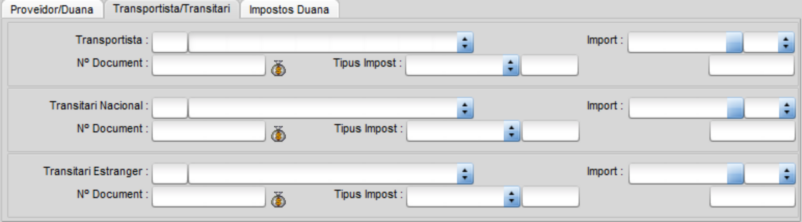
En aquesta pestanya podrem indicar el detall del transport fora factura i els transitaris. Podrem posar el número de document (imprescindible si volem crear factura) i seleccionar el tipus d’impost (calculant automàticament l’impost corresponent). Altres despeses del transport (assegurança, taxes, etc.). Les despeses del transport no porten igi (parlar-ho amb proveïdor). Costos no porten igi .
*transportista/prestador de servei Transportista Introduir document transport fora factura. Per defecte porta el del proveïdor. Aquest proveïdor es pot traspassar a comptabilitat.
Botó
Import del Transitari Nacional Despeses de gestió duanera de les mercaderies que entren al país de destí. Import Transitari Estranger Despeses de gestió duanera de les mercaderies que surten del país d’origen. Nº Document Número de factura o altre document. El botó Tipus Impost Es selecciona dels tipus impost ja creats el que correspon al document del transportista o transitari. Transitari Nacional Introduir document agència de duanes (Andorra) Serà el transitari Nacional de la recepció.
Nota Els els 3 camps següents referir-se a Transitari Estranger Introduir document agència de duanes estrangera (Espanya)
*Normalment arriben a final de mes, i pot ser que inclogui igi o no.
Nota Els els 3 camps següents referir-se a
Podrem afegir un segon transportista. Per veure’l, caldrà fer la pantalla més gran clicant el botó verd de la part superior dreta Transportista2 Permet Introduir un segon transportista i indicar el transport fora factura. Es el import de la part de transport que no està reflectit en la factura del proveïdor, i es paga directament a un segon transportista.
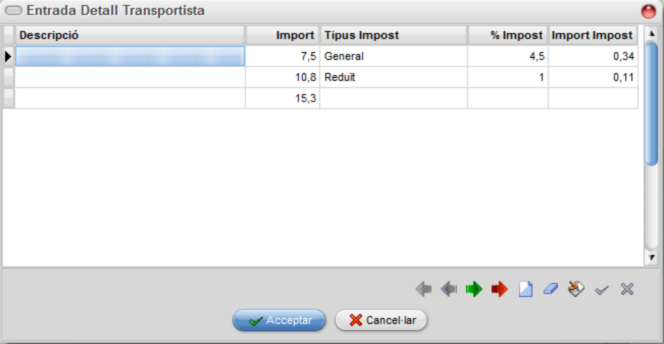
Amb aquesta pantalla tambè podrem entrar el detall d’on ve l’import de la despesa ( amb el botó
Nota Els els 3 camps següents referir-se a
Per retorn a la mida de la pantalla anterior premer aquest el boto
impostos Duana
Aquesta pestanya només està activa si el camp Entrada Duana del cap ha estat entrada abans d'entrar les línies de la recepció.
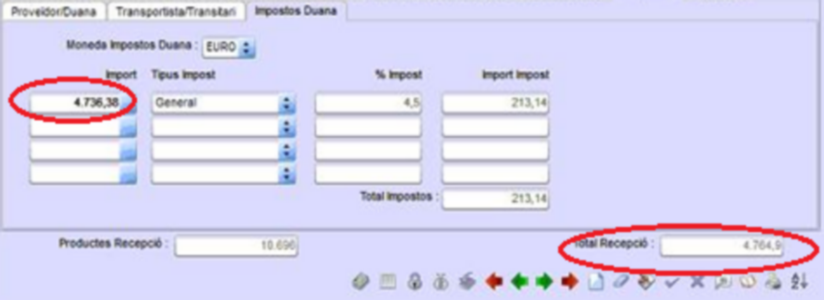
En aquesta pestanya haurem d’entrar el detall dels impostos a mà quan la recepció entra per la duana.
Entrar base imposable de la recepció (normalment seria el Total Proveïdor que apareix a Proveïdor/Duana.
Els camps Import i Total Recepció han de coincidir quan no hi ha DUA.
En aquest cas, per exemple, no coincideix perquè hi ha sumat el transitari nacional (28,52 euros de cost. Si el cost fos extern –No Dua- no sumaria). 4736,38+28,52=4764,9 |





 de la part superior dreta de la pantalla.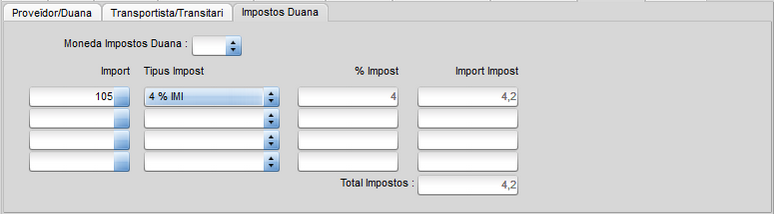
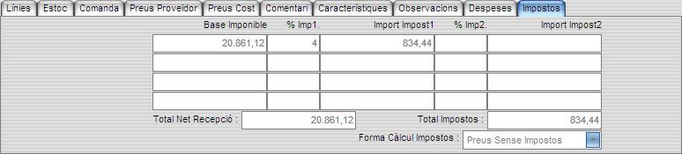
En aquesta pantalla queda reflectit el desglossament dels diferents impostos aplicats, així com el seu total i mostrant al peu la forma de càlcul dels mateixos. El total de la recepció queda reflectit amb els impostos inclosos. |
Nota sobre els procediments automàtics:
Al guardar cada línia de la recepció es realitzaran una sèrie de modificacions sobre els articles que intervenen en la mateixa, a continuació es detalla les modificacions que es produeixen:
* El preu de cost brut, és l' introduït a la recepció. * Calcula el preu de cost net segons la següent formula :
(Import línia article / Total Brut) * Import Despeses Import línia article __________________________________________ + _____________________ Quantitat línia article Quantitat línia article
El resultat d’aquest càlcul és la suma de la part proporcional de despeses que corresponen a cada article present a la recepció amb el seu preu de cost brut.
Una vegada els càlculs realitzats actualitza en cada una de les fitxes dels articles introduïts a la recepció el Preu brut, el Preu net i el Proveïdor (quan el camp Actualitzar articles = [Sí] ).
Guarda el preu de l’ article com a darrer preu del proveïdor de la recepció. Aquesta condició es compleix si la quantitat rebuda en unitats és superior a zero.
|
Peu
Productes Recepció
Total dels productes de la recepció.
Total Recepció
Import total en moneda d’origen expressat en la factura del proveïdor, amb la deducció de tots els descomptes i la càrrega del transport en factura i totes les altres despeses.
Botons del peu
Prement  es crea un llistat mostrant els articles de la recepció ordenats per ubicació dins del magatzem (que es poden ordenar alfabèticament per descripció) amb les quantitats rebudes i els estocs resultants. Aquest llistat agrupa els articles, és a dir, si un article està més d’una vegada en la recepció, només sortirà una vegada amb la quantitat total (exemple: si s’entra el mateix article en 2 línies diferents, a l’hora de fer el llistat apareixerà l’article una sola vegada amb la suma de les unitats de cada línia).
Prement  es crea una notificació de pagament de la recepció en el Manteniment Pagaments a Proveïdor. No s’ha de prémer en cas de que el pagament s’efectuï per mitjà d’una factura que recopili vàries recepcions a més d’aquesta.
Prement  s’imprimeixen les etiquetes dels articles de la recepció.
Prement  es presenta en pantalla un visual de Comandes pendents de rebre, que ens permet localitzar la comanda o les comandes que volem rebre.
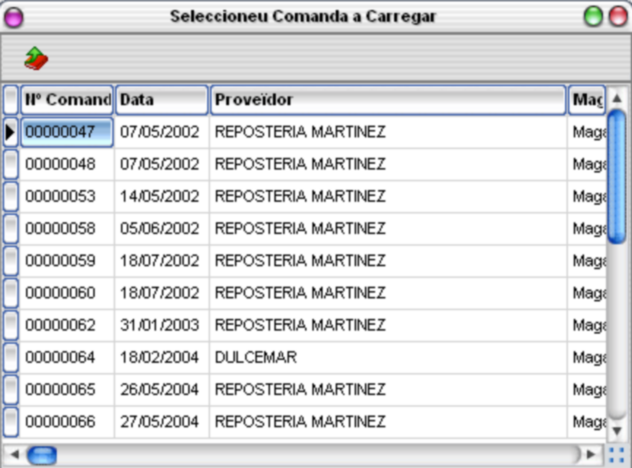
 Botó que permet carregar una Comanda, Pressupost, Condicional, etc. des de un manteniment diferent als esmentats, per exemple: des del Manteniment de recepcions.
Al fer doble clic sobre la línia de la comanda seleccionada, apareix la següent pantalla amb el detall dels articles continguts en la mateixa.
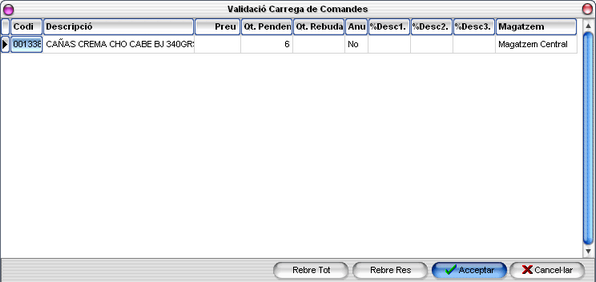
Si la comanda es vol rebre en la seva totalitat, prémer el botó [Rebre Tot], si es vol fer una recepció parcial de la mateixa, en la columna Qt.Rebuda cal entrar les quantitats que es recepcionen; si les quantitats són inferiors a la quantitat demanada a la comanda, la diferència apareixerà en la columna de Qt.Rebuda de la comanda que s’està traspassant, si una d’aquestes quantitats és superior a la de la comanda, tindrà en compte la nova quantitat en la recepció i l’anterior quantitat de la comanda que s’està traspassant. Si en la columna Anul es selecciona l’opció Si, significa que dita línia queda anul·lada al confirmar [Acceptar] així que a nivell de la recepció dita línia no apareixerà i a nivell de la comanda quedarà tenyida en gris.
La columna Magatzem ens informa a quin magatzem es carregarà la quantitat seleccionada. Si hem indicat magatzem en la capçalera de la recepció serà aquest, en cas contrari serà l‘introduït en la comanda.
En una mateixa recepció es poden fusionar varies comandes.
Atenció! Un cop realitzada la recepció de la totalitat dels articles de la comanda, aquesta passarà a l’estat de Comanda Rebuda, no podent ja modificar les seves dades. En aquest punt, i en el cas d’esborrar la comanda, aquesta perdrà l’enllaç creat amb la recepció, i es perdran les quantitats demanades en el seguiment de dit enllaç (clicant el botó dret sobre la línia de la comanda apareix un menú flotant amb l’opció “seguiment”. Si pitgem aquesta opció ens apareix la informació dels enllaços).
Atenció! Es aconsellable, en el cas de voler retornar articles al proveïdor, introduir els retorns en recepcions separades, deixant sense validar [ ] el camp Actualitzar articles (No ajuntar una recepció de càrrec amb una recepció d’abonament).