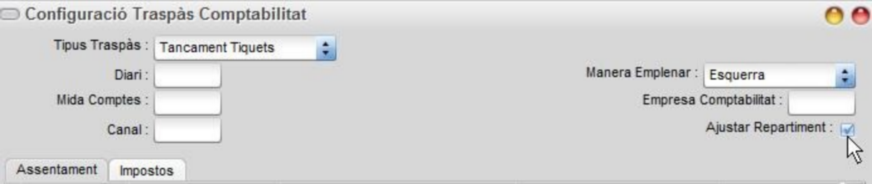
Aquest apartat serveix per configurar els assentaments que es volen traspassar a l'aplicació de comptabilitat que està instal·lada de forma independent de Meteor gesc.
Està especialment optimitzat per treballar amb la comptabilitat AsCompta.
L’exportació a comptabilitat d’albarans i factures es pot fer per sèrie de facturació.
En el traspàs a comptabilitat d'albarans, factures, tiquets i tancaments podrem traspassar l'import dels A Comptes (tan sols en les dades globals del traspàs, clients, res...).
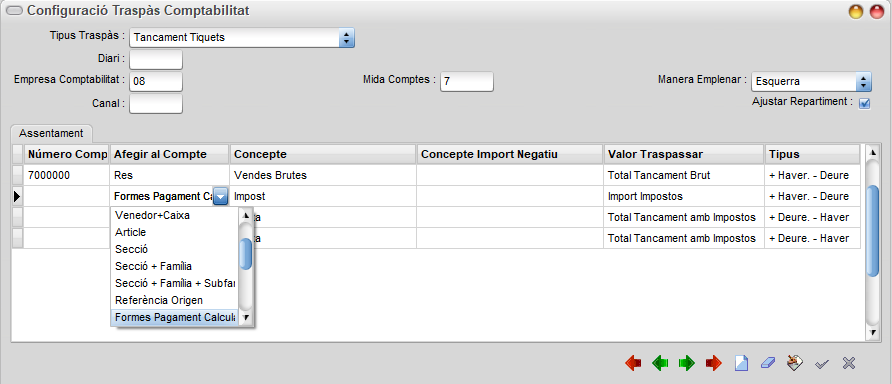
Capçalera

Aquests són els diferents camps que es troben en el traspàs de comptabilitat que poden variar en funció de tipus de traspàs que es vulgui configurar.
Camps
Tipus Traspàs
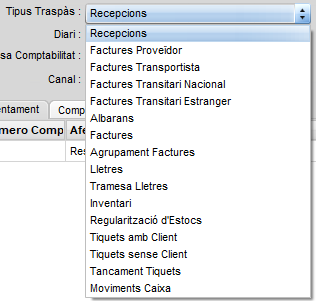
En aquesta opció es selecciona el tipus de document que es vulgui extreure la informació per crear l’ assentament (Recepcions, Factures Proveïdor, Factures Transportista, Factures Transitari Nacional, Factures Transitari Estranger, Albarans, Factures, Agrupaments Factures, Lletres, Tramesa Lletres, Inventari, Regularització d'Estoc, Tiquets amb Client, Tiquets sense Client, Tancament Tiquets i Moviments Caixa).
 Recepcions Recepcions
Pestanyes
Assentament

Els camps de la zona de línies, alguns d'ells abans esmentats, permeten configurar les línies d’apunts de les diferents plantilles d’assentaments que el traspàs efectuarà de forma automàtica.
Si es segueix l’exemple simplificat de la darrer figura, i per configurar les línies dels apunts de cada assentament.
Nota En el concepte de les línies, podem fer que s’afegeixi el número de document, sortint de la línia i clicant un altre cop sobre la mateixa amb el botó dret del ratolí.
- En el camp Número Compte s'introdueix el primer o tots els dígits del compte comptable de major (per exemple el 6 per compres mercaderies s'hi afegeix el codi del producte en el camp Afegir al Compte amb la finalitat de crear un compte de compres de mercaderies per cada producte).
- En el camp Concepte s’hi pot introduir un text lliure i/o un número de document, sortint de la línia i clicant un altre cop sobre la mateixa amb el botó dret del ratolí.
- Seguidament en Valor Traspassar s'introdueix el nom del camp (segons els camps ja fixats segons el tipus de traspàs) perquè, per exemple, porti el valor introduït en el camp de dita recepció.
- Per finalitzar l'apunt s'indica el sentit del mateix en el camp Tipus, deure haver +deure-haver i -deure+haver (aquestes últimes opcions permeten fixar que en el cas de que vingui una quantitat amb valor positiu o negatiu a on cal assignar-la), es completa la plantilla de l'assentament amb les altres línies d'apunts que hauran de quadrar el mateix.
Compra entre exercicis
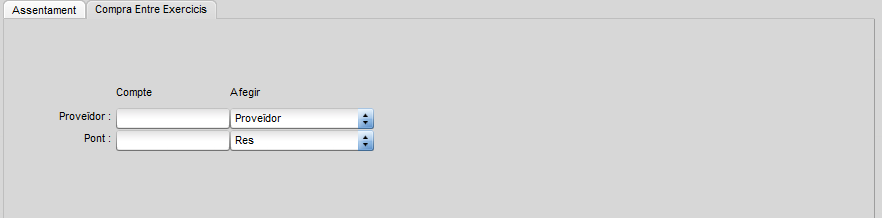
Aquesta pestanya està activa per les recepcions i les factures de proveïdor. En aquesta pantalla podrem indicar els comptes que s'utilitzen quan la factura del proveïdor és d’un exercici diferent al del IGI. En aquest cas es farà una assentament entre el proveïdor i el pont en l’exercici de data de la factura i el traspàs normal (canviant el compte del proveïdor pel compte pont) en la data del IGI. Un exemple es :
Data emissió factura Proveïdor
|
|
(Deure)
|
(Haver)
|
C. Pont (481xxx)
|
Proveïdor (40xxxx)
|
1.000,00 €
|
1.000,00 €
|
|
|
|
|
Data recepció / Entrada mercaderia
|
|
(Deure)
|
(Haver)
|
Compte Compres (6xxxx)
|
C. Pont (481xxx)
|
1.000,00 €
|
1.000,00 €
|
|
|
|
Factures Proveïdor
Informació complementaria : Assentament
Compra entre exercicis
Aquesta pestanya està activa per les recepcions i les factures de proveïdor. En aquesta pantalla podrem indicar els comptes que s'utilitzen quan la factura del proveïdor és d’un exercici diferent al del IGI. En aquest cas es farà una assentament entre el proveïdor i el pont en l’exercici de data de la factura i el traspàs normal (canviant el compte del proveïdor pel compte pont) en la data del IGI. Un exemple es :
Data emissió factura Proveïdor
|
|
(Deure)
|
(Haver)
|
C. Pont (481xxx)
|
Proveïdor (40xxxx)
|
1.000,00 €
|
1.000,00 €
|
|
|
|
|
Data recepció / Entrada mercaderia
|
|
(Deure)
|
(Haver)
|
Compte Compres (6xxxx)
|
C. Pont (481xxx)
|
1.000,00 €
|
1.000,00 €
|
|
|
|
Factures Transportista
Factures Transitari Nacional
Factures Transitari Estranger
Albarans
Factures
Agrupament Factures
Lletres
Tramesa Lletres
Inventari
Regularització d'Estocs
Tiquets amb Client
Tiquets sense Client
Tancament Tiquets

Informació complementaria : Assentament
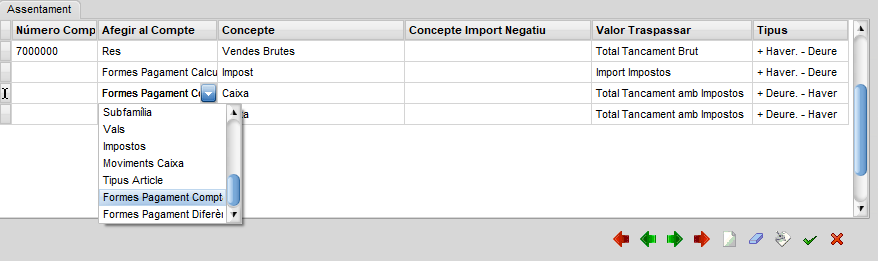
Al clicar a la columna Afegir al Compte s’obre desplegable amb les següents opcions :
A Formes Pagament Calculades serà allò que ha calculat la màquina, i tindrà incloses les formes de pagament dels tiquets i les dels moviments de caixa.
Compte!!! Amb això, ja que fins ara no sempre estaven inclosos els moviments de caixa i si no es té en compte poden haver-hi desquadraments.
A Formes Pagament Comptades que seran els imports dels diferents tipus de pagament entrats per l'operador.
A Formes Pagament Diferències que serà la diferència entre l'import Comptat per l'operador i l'import calculat per la màquina. En aquest cas, s'utilitzarà el compte configurat en funció si la diferència és positiva o negativa.
|
Moviments Caixa
|
Cobra./Paga.
Permet poder crear una plantilla diferenciada per els Tipus Traspàs de Recepcions, Albarans i Factures en funció de la Forma de Cobrament/Pagament assignada. Si no S’especifica dita forma de cobrament/pagament, aquesta plantilla s’utilitzarà al traspassar tots els documents que no tinguin configurada de forma explícita dita forma de cobrament/pagament.
Diari
Aquesta opció permet fitxar el diari de comptabilitat al que pot pertànyer cada assentament segons el Tipus de Traspàs. Si no s’utilitza, diferents diaris en la comptabilitat es pot deixar en blanc.
Empresa Comptabilitat
En aquesta opció s'indica el codi de l’empresa de la comptabilitat a la que s'ha de fer el traspàs.
Mida Comptes
En aquesta opció s'indica el número de dígits que s'ha decidit en el Pla de comptes de la comptabilitat com a llargada màxima del subcompte.
Manera Emplenar
En aquest camp s'uneix el contingut dels camps Número Compte i Afegir al Compte, i entre ells s'intercalen tants 0 (zeros) fins a sumar el total de dígits escollits en el camp Tamany Comptes.
Hi ha dues maneres d'omplir:
Esquerra
Aquesta opció comença a posar els zeros al davant del camp Afegir al Compte.
Dreta
comença a posar els zeros al final del dit camp Afegir al Compte.
Canal
(Camp no utilitzat a As Compa)
Ajustar repartiment
Si es marca (per defecte està marcat), al repartir un import per diferents elements (per exemple, un import net per les seccions) es mirarà d'ajustar aquest import un cop acabat el repartiment, evitant les diferències de cèntims que podem arribar a passar.