El programa permet diferents combinacions de configuració en funció de cada perfil del negoci que es vulgui orientar que pot anar des d'un negoci amb una estructura mínima fins una organització més complexa. Combinacions que es poden estructurar des de diferents pestanyes dividides per conceptes que estan degudament acotats per pestanyes especifiques a la Creació i configuració de l'empresa.
És important configurar d’inici el programa, ni que sigui a nivell bàsic, per així agilitzar el procés de la introducció i càrrega de dades. Es tracta, doncs, dels primers passos a seguir un cop adquirit el nou software. Més endavant ja tindrem temps d’aprofundir en el seu contingut, ja sigui mitjançant el manual o a través de l’assistència o de l’ajuda en línia.
|



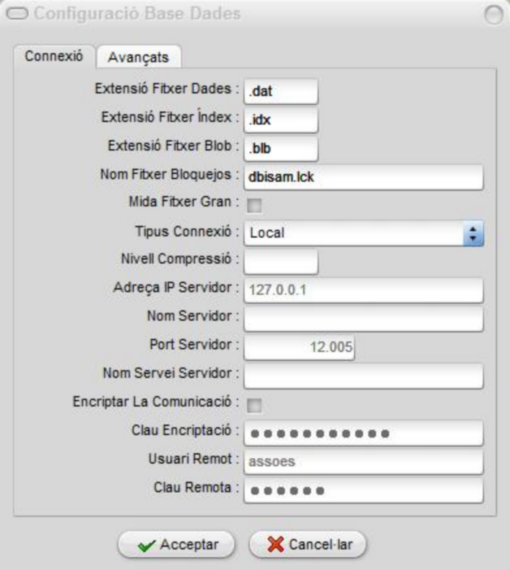
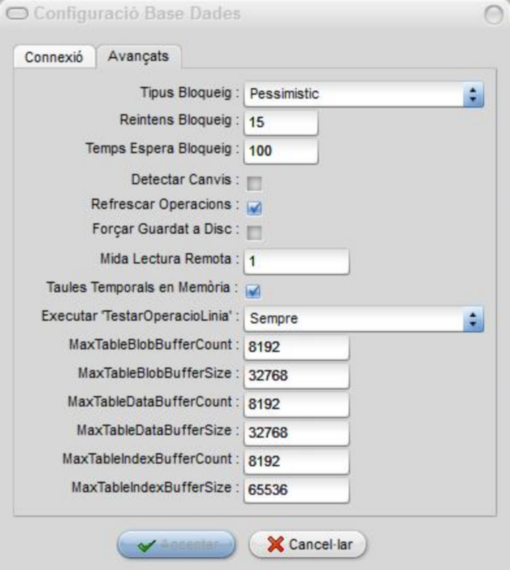
El programa també permet configurar la base de dades que el programa ja porta adjunta en solucions més complexes i apareix només quan s’executa el programa per primera vegada. Serveix per configurar els paràmetres d’accés a la base de dades.
Configuració base de dadesCamp de data:
Apareix només quan s’executa el programa per primera vegada. Serveix per configurar els paràmetres d’accés a la base de dades.
Acceptar sempre per aplicar els paràmetres per defecte.
És recomanable només modificar-ho si es tenen coneixements amplis sobre base de dades.
En cas de dubtar, consultar amb el departament tècnic d’ASSOES.
Posada en marxa de l’ordinador i esperar a que el sistema operatiu estigui degudament carregat.
Des d’una opció del menú Inici, buscar Programes i prémer l’opció Meteorgesc
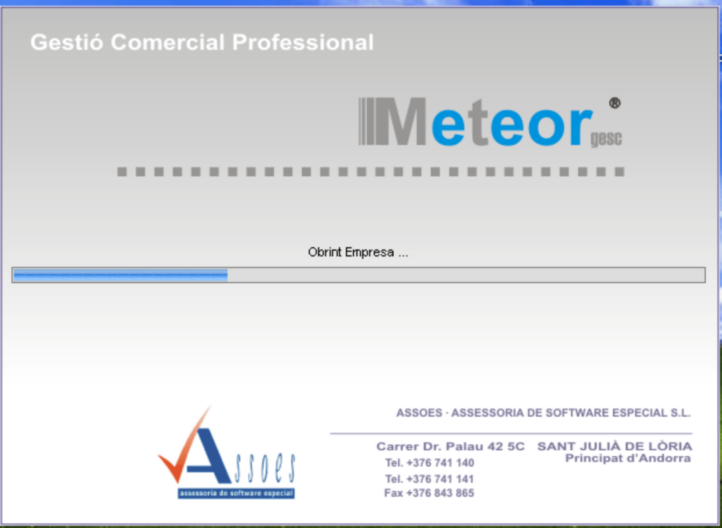
A l’ executar el programa Meteorgesc apareix la pantalla d’obertura de programes i fitxers. El cursor indica l’estat del progrés de càrrega d’aquests.
La primera vegada que s’accedeix al programa, aquest presenta una pantalla amb paràmetres que cal acceptar juntament amb la conformitat de les condicions de contracte que es necessari acceptar pel funcionament del programa. S’aconsella tenir tots els altres programes tancats doncs obliga a reinicialitzar el sistema. Al tornar a obrir el programa obre una empresa de prova des de la que es pot crear una nova empresa seleccionant el menú Utilitats/Maneig d’Empreses> Alta.