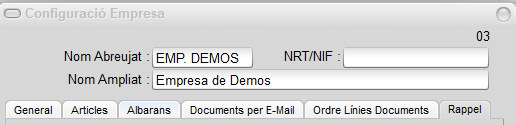
La primera empresa, així com per modificar-ne una d'existent, utilitza aquesta opció de menú que es divideix en 6 apartats (pestanya) que permeten definir les característiques generals de l’empresa i mòduls de connexió amb ampliacions especifiques i comunicacions externes.
Després d'arrencar el programa per primera vegada, apareix la pantalla de l’empresa de prova i ens veurem amb la necessitat de crear la primera empresa, o més tard altres empreses. La informació que demana aquesta pantalla es bàsica perquè l'aplicació de Gestió pugui començar a funcionar. Encara que, al crear la primera empresa, cal definir alguns paràmetres bàsics, i d’altres ja estan per defecte activats. Els apartats que a continuació s’expliquen, generalment s’aniran utilitzant o implementant a mesura que es vagi agafant domini sobre el programa, per tant aquest apartat de configuració d’empresa s’aconsella que s’utilitzi com a eina per a usuaris més avançats. Les configuracions es poden anar canviant depenent de les circumstàncies de treball en cada moment, sent la finalitat el facilitar al màxim aquest treball.
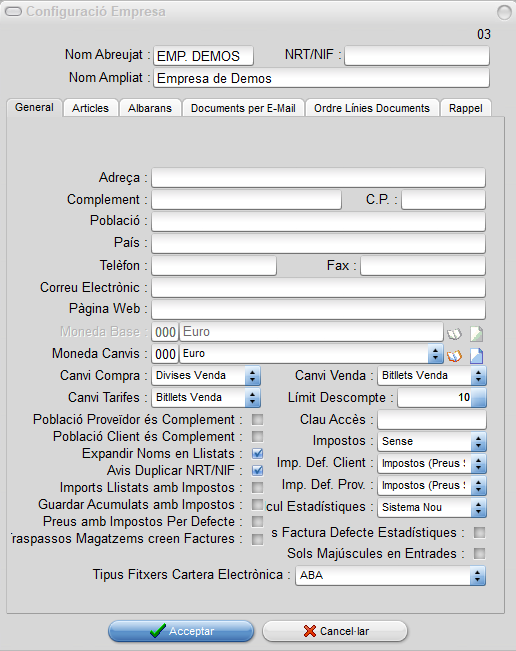
En aquesta pantalla s’indiquen les dades de l’empresa i com es vol que es comporti la mateixa. Aquestes dades són globals per a l’empresa i les adopten tots els terminals que hi accedeixin.
Només és necessari modificar alguns apartats de la pestanya GENERAL. La resta de pestanyes (Articles, Albarans, Documents per E-Mail, etc.) no cal modificar-les.
Camps
NN
El número que hi ha a la part superior dreta de la finestra, és el número d'empresa. Aquest número permet veure la ubicació dels fitxer de la mateixa. Els fitxers es troben situats en el(s) subdirectori(s) on es troben els fitxers de formats FOGESXX i FOTPVXX continguts dins de la carpeta o directori de nivell superior en que es troben tots els fitxers i programes de Meteorgesc .
Camps de configuració que s’aconsella emplenar:
Nom Abreujat
Introduir el nom abreujat de l'empresa. Aquesta dada podrà ser utilitzada en els documents que el nom complert no tingui suficient espai per ser presentat.
NRT/NIF
Número de NRT /NIF de l'empresa. (Per Andorra o Espanya)
Nom Ampliat
Aquesta dada apareix en la part superior de la finestra en la gestió comercial i en els llistats editats per la mateixa.
I dins de dels diferents pestanyes només per informació :

Pestanyes

Adreça, Complement, C.P, Població, País, Telèfon, Fax, Correu Electrònic i Pàgina Web : Dades informatives de la pròpia empresa. Es poden omplir amb números, lletres i caràcters especials.
Són dades que poden aparèixer en qualsevol lloc que es desitgi dels documents que es poden configurar. Moneda Base : És la moneda en que es tractaran tots els imports consolidats, aquesta no es pot canviar un cop ha estat definida. És la moneda base de l'empresa. Moneda Canvis: És la moneda que s'utilitza per fer les equivalències amb les altres monedes a la taula de canvis dels bancs. És la moneda de referència a la qual es comparen els canvis de la resta de les monedes, per tant, els canvis de dita moneda seran la unitat o absència de valor en les 4 columnes de la finestra de Manteniment de canvis. Per defecte és l'euro. Canvi Compra : Columna de la taula de canvis els valors de la qual seran utilitzats pel programa en la realització de compres en una moneda diferent a la moneda base. Aquí s'indica quina columna de la taula de canvis farem servir per fer els pagaments a proveïdors. Canvi Venda : Columna de la taula de canvis els valors de la qual seran utilitzats pel programa en la realització de vendes en una moneda diferent a la moneda base. Aquí s'indica quina columna de la taula de canvis farem servir per fer els cobraments a clients. Canvi Tarifes: Determina la columna que conté els valors dels canvis utilitzats pel programa per actualitzar els preus de venda de les diferents tarifes de cada producte i partint del preu de cost, sempre i quan la moneda de cost i de venda siguin diferents i en el cas de que estiguin tractades per càlcul amb percentatge o coeficient.
Si els preus de venda han estat introduïts directament (sense % marge o coeficient), aquests no es veuran modificats automàticament. S'especifica el descompte màxim que es permet aplicar a una venda (en albarans i tiquets).
Es poden donar tres situacions:
•Permetre descomptes sense cap límit, es deixa sense cap entrada o el valor zero (0).
•Si no es permet cap tipus de descompte, introduir un número negatiu, per exemple (-1).
•Fixar el tipus de descompte màxim permès, qualsevol número positiu diferent a zero per exemple (10), també permet una precisió fins a 4 decimals .
Tema relacionat : Preus del Manteniment de Articles.
Deixar els valors actuals que el programa presenta per defecte en els següents camps: Població Proveïdor és Complement i Població Client és Complement: Dits camps permeten substituir el camp població per el camp complement adreça, l'objecte de dita substitució es fonamenta en el fet de que en empreses en que es manegen molts proveïdors i/o clients amb poblacions diferents per a cada cas, és molt més ràpid introduir la població directament en aquest camp no codificat que codificar-la cada vegada, doncs l’ utilitat d'aquesta és per a un sol ús.
En el cas de procedir al canvi després d'haver introduït poblacions, el nom d'aquesta es mostra automàticament en el nou camp. Clau Accés: Permet introduir un codi de seguretat d'accés a l'empresa.
Podem seleccionar el tipus d'impost que hi haurà. Els possibles valors són :
Sense : No hi ha gestió d'impostos
Andorra : Gestió d'Impostos segons el model d'Andorra
Espanya (Mòdul Addicional) : Gestió d'impostos segons el model d'Espanya. Si s'activa, es podran imprimir tots els caràcters dels noms del clients i dels proveïdors i les descripcions dels productes en els diferents llistats, en cas contrari només s'imprimirà el que càpiga en una línia. Avís Duplicar NRT/NIF : Si es marca, ens avisarà si intentem duplicar un NRT/NIF en clients i proveïdors. Imp. Def. Client. : Indicarà el tipus d'impost que ajuntarà per defecte al crear nous registres de clients. Imports Llistats amb Impostos : Si es marca, els imports dels llistats (albarans, factures, tiquets, estadístiques...) sortiran amb els impostos inclosos i, en cas contrari, sortiran sense impostos. Imp. Def. Prov. : Indicarà el tipus d'impost que ajuntarà per defecte al crear nous registres de proveïdors. Els imports dels documents de les taules mestres (per exemple a Clients en la pestanya Albarans) surten amb impostos o sense, en funció del que estigui indicat a Configuració Empresa. Guardar Acumulats amb Impostos : Si es marquen, els imports acumulats es desaran amb impostos, en cas contrari es guardaran sense impostos. Podem indicar quin algoritme volem utilitzar per realitzar els càlculs estadístics.
Sistema Vell : S'utilitza l'algoritme anterior a la versió 3.32. És més ràpid; però menys exacte que l'algoritme nou.
Sistema Nou : S'utilitza un algoritme dissenyat de nou. És més lent però més exacte que l'anterior. Preus amb Impostos Per Defecte : Si es marca, al crear nous preus tindran els impostos inclosos per defecte. Traspassos Magatzems creen Factures : En el cas que un Magatzem correspon a una unitat empresarial diferent dons te el seu propi NRT diferent al magatzem de origen, si el swich està marcat permet crear una factura de sortida. Dates Factura Defecte Estadístiques : Si s’activa, els camps d’entrada només admetran majúscules si es marca en els llistats estadístics i comparatius. Sortirà per defecte marcat el camp Per Dades Factura. L’opció només funciona si Càlcul Estadístiques val Sistema Nou.
Sols Majúscules en Entrades: Si s'activa, els camps d'entrada sols admetran majúscules. Tipus fitxers Cartera Electrònica Permet seleccionar entre els protocols bancàris ABA - SEPA-CORE ISO 20022 - SEPA-B2B ISO 20022 |

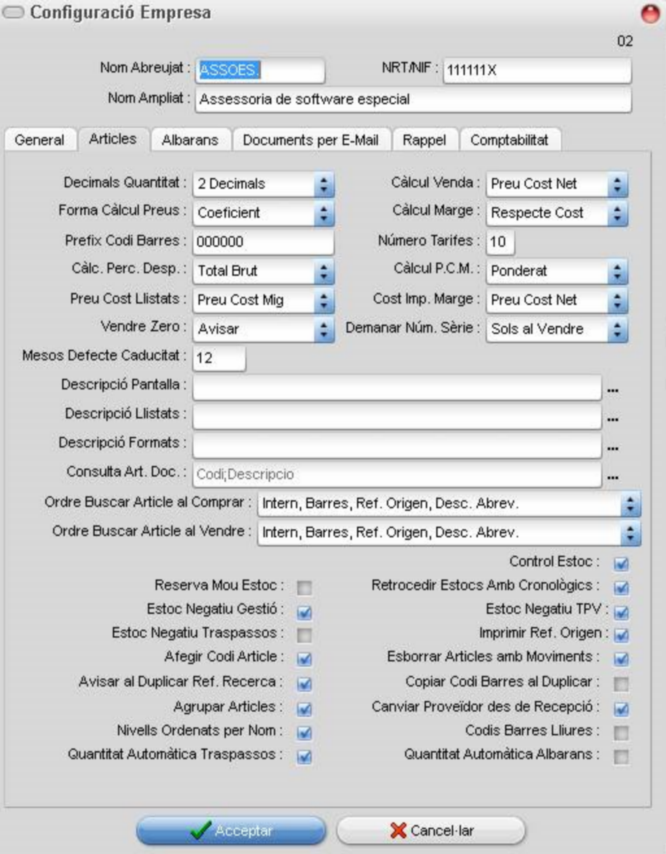
La segona pestanya permet configurar dades generals que afecten als processos referits als articles quins camps actuen de la següent manera:
Camps Decimals Quantitat Indica la quantitat de decimals que tindran les quantitats (no els preus) al realitzar qualsevol entrada (Comandes, Albarans, Regularització d’estocs, etc..). Aquest pot anar de 0 fins a 3 decimals.
Nota Cal anar en compte quan es vol passar d’un major nombre de decimals a un nombre més petit d’aquests i ja s’han creat albarans, comandes, recepcions, etc.., doncs els valors seran ajustats i podria fer variar el total. Càlcul Venda Es defineix quin dels preus de cost (Brut/Net) volem utilitzar en les tarifes de l’article per calcular els preus de venda, sempre i quan aquests es calculin de forma automàtica a través d’un percentatge o coeficient. Forma Càlcul Preus Els preus de venda es poden calcular automàticament segons quatre criteris diferenciats:
•% Marge Cost En el que s’aplica el valor del percentatge entrat sobre el preu de cost (Brut o Net, definits anteriorment en el Càlcul Venda) que correspongui.
•El % Descompte En que sobre el preu de venda de la primera tarifa (calculada per % Marge Cost) s’aplica els percentatges de les demés com a descompte d’aquesta.
•Coeficient En que es pot operar com en la primera opció en valors per coeficient en lloc de percentatge.
•% Marge Venda Si es selecciona aplicarà els marges respecte la venda.
Exemple:
1500 amb un 30 de marge respecte el cost és : 1950 (1950 - 1500 / 1500 = 30 %)
1500 amb un 30 de marge respecte la venda és : 2143 (2143 - 1500 / 2143 = 30 %)
Nota si fem servir el % Marge Venda no podrem posar un percentatge superior o igual al 100%, en cas de produir-se aquesta situació, el càlcul es farà com si tinguéssim configurat % Marge Cost. En aquest camp podem escollir entre que es calculi en els diferents llistats, el marge dels articles Respecte Cost, o Respecte Venda. Per defecte està introduït Respecte Venda. Prefix codi de Barres El seu objectiu es permetre crear automàticament codis de barres propis.
En el cas de que s’introdueixin 6 dígits en aquest camp, cada vegada que es crea un nou article i en la fitxa d’aquest no s’introdueix cap codi de barres, generarà un codi de barres automàticament tipus (EAN13). En el cas d’estar aquest camp buit no s’activa aquest automatisme al crear nous articles.
Nota Els esmentats 6 primers dígits juntament amb els 6 dígits del codi de l’article que es crea en el seu moment + el dígit de control que el programa calcula automàticament, configuren el codi de barres del tipus EAN13.
Tema relacionat : (Articles) Dades Número Tarifes Es fixa el número de tarifes que es pensa utilitzar per cada article que es dóna d’alta en l’empresa creada. Aquest número pot anar des de 1 fins a 99 tarifes. Aquestes tarifes apareixen en les línies del apartat (tab) de preus del manteniment d’ articles.
Si a l’ haver generat un número determinat de tarifes s’abaixa el número d’aquestes, aquestes tarifes perdran els noms donats als Àlias tarifes i per tant desapareixeran del camp visual, però no els valors dels preus que ja han estat entrats.
Aquest camp permet seleccionar 3 opcions que afecten al percentatge que es mostra automàticament en quan s’entra descomptes o despeses globals en les recepcions de comandes a proveïdors:
•Import Brut Quan el percentatge s’obté en base al total brut de factura del proveïdor de la recepció amb els descomptes aplicats per el mateix. +
•Import Net Quan el percentatge s’obté en base al total net de factura del proveïdor de la recepció amb els descomptes aplicats pel mateix, més les despeses suportades per transport i duanes.
•Import Proveïdor Quan el percentatge s’obté en base al total brut de factura del proveïdor de la recepció, sense els descomptes aplicats pel mateix. Càlcul P.C.M. Amb aquesta opció podrem decidir com volem que es calculi el preu de cost mig dels articles, els valors possibles són :
•Totes les Compres El preu de cost mig es basarà en totes les compres realitzades des de la darrera depuració. El preu de cost mig només canvia al fer compres.
•Estoc Actual El preu de cost mig es basarà en l’estoc actual consolidat de tots els magatzems. Per fer el càlcul s’aplica el FIFO. El preu de cost mig pot canviar tan al fer compres com al fer vendes i regularitzacions d’estoc.
•Ponderat El preu de cost mig es calcularà al fer les compres i es mantindrà fins que es faci una nova compra. Un exemple de càlcul podria ser :
- Primera Compra 20 unitats a 1000 el preu de cost serà 20000 / 20 = 1000 de cost mig
- Venda de 3 Unitats.
- Segona Compra 10 unitats a 500. Estoc abans compra : 17 a 1000 (Cost mig) = 17000 (Import que queda de l'estoc) Estoc 27 unitats. 17 a 1000 i 10 a 500 = 17000 + 5000 = 814,81 de cost mig
- Venda de 17 Unitats.
- Tercera compra 5 unitats a 700. Estoc abans compra : 10 a 814,81 (cost mig) = 8148,1 (Import que queda de l'estoc) Estoc 15 unitats. 10 a 814,81 i 5 a 700 = 8148,1 + 3500 = 776,54 de cost mig
- Venda de 10 Unitats.
- Quarta compra 8 unitats a 800. Estoc abans compra : 5 a 776,55 (cost mig) = 3882,75 (Import que queda de l'estoc) Estoc 13 unitats. 5 a 776,55 i 8 a 800 = 3882,75 + 6400 = 790,98 Amb aquesta opció podem decidir quin preu de cost volem que surti als llistats d’articles, el preu de cost mig, el preu de cost brut o el preu de cost net. Cost Imp. Marge Haurem d’indicar quin preu de cost (el Mig, el Brut o el Net) hem de fer servir si els impostos dels articles es calculen respecte al marge. Vendre Zero No -> No permet vendre els articles amb Preu de venda = 0.
Sí -> Permet vendre els articles amb Preu de venda = 0.
Avisar -> Avisa a l’operador quan es ven un article amb preu de venda = 0. Demanar Número de Sèrie Amb dos opcions :
Sempre, demanarà número de sèrie al comprar i vendre
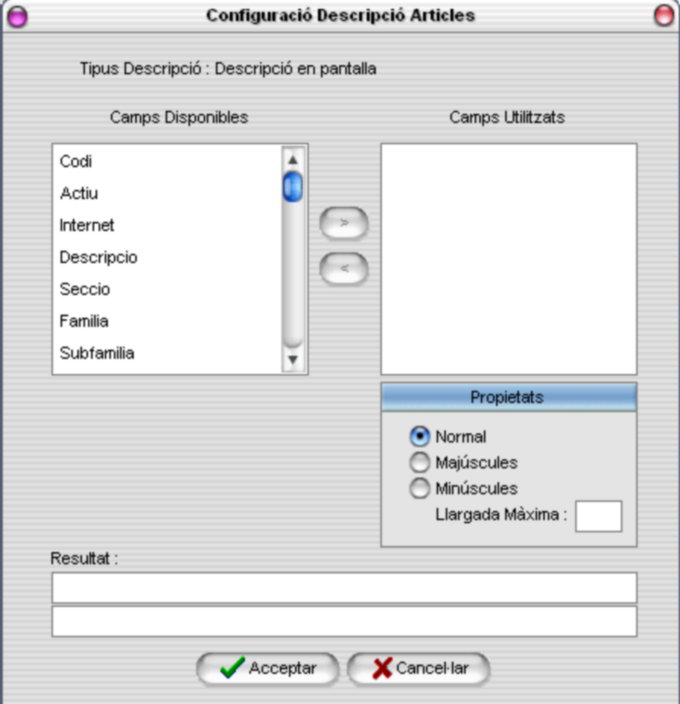
Sols al Vendre, demanarà número de sèrie tan sols al vendre Mesos Defecte Caducitat Podrem indicar quants mesos es sumaran a la data del dia a l’introduir la data de caducitat en els productes. Per defecte val 12. Descripció Pantalla Permet establir quins camps es mostraran en la sortida de la descripció de l’article, en les línies dels manteniments per pantalla.
Prement el botó del costat dret ens apareix la pantalla següent:
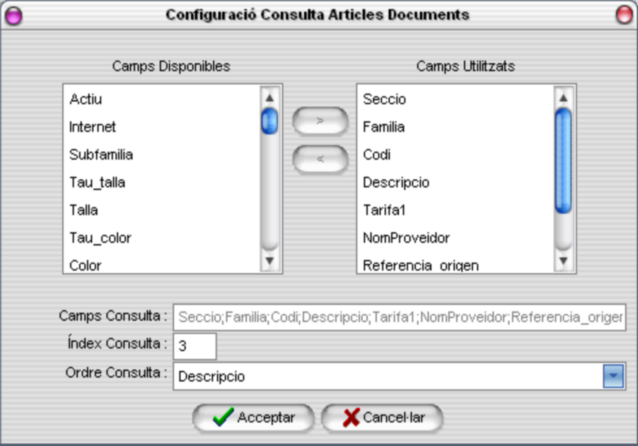
A la finestra del costat esquerra apareixen tots els camps que es poden utilitzar de forma individual o juntament amb altres, podent-los seleccionar o desseleccionar per mitjà dels botons > <, atribuint unes propietats determinades al text i (Llargada Màxima) o llargada d’ocupació en pantalla. Finalment i al peu, es pot apreciar el resultat de la configuració. Descripció Llistats El procediment i la finalitat són els mateixos que la configuració anterior, només que correspon a la sortida per llistats. Descripció Formats On podrem indicar com volem la descripció que sortirà en els formats de sortida (comandes, albarans...). Consulta Art. Doc. El procediment i la finalitat són els mateixos que la configuració anterior, la pantalla es diferència en que és dirigida a la consulta del visual desplegable del camp codi, accessible des de l’entrada de línies de articles en comandes, recepcions, pressupostos, albarans, etc.. .
El camp Índex Consulta permet establir per quin índex del camp s’iniciarà la consulta (és el camp per quin criteri ens interessa al començar a digitar els caràcters de la recerca ), el primer camp que s’hagi seleccionat tindrà l’índex =0 el segon l’índex=1 i així successivament.
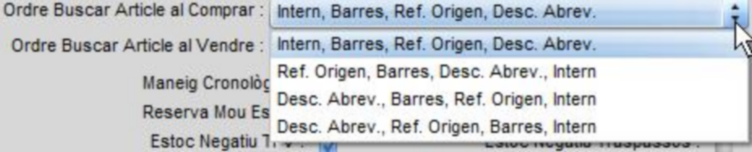
El camp Ordre Consulta, determina per quin camp vindrà ordenada la llista que es visualitza. Orde Buscar Article al Comprar Per poder-los buscar amb les opcions que hi ha al desplegable.
Es refereix a que dins de les 4 opcions que proposa, se’n tria una que s'ajusti més a l’ordre de recerca que es vol i de forma diferenciada; tant en la compra com en la venda perquè busqui els articles per l'ordre de preferència que es mostra.
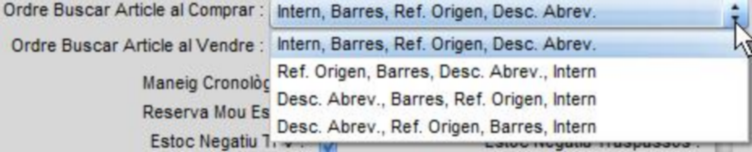
Orde Buscar Article al Vendre Per poder-los buscar amb les opcions que hi ha al desplegable.
Es refereix a que dins de les 4 opcions que proposa, se’n tria una que s'ajusti més a l’ordre de recerca que es vol i de forma diferenciada; tant en la compra com en la venda perquè busqui els articles per l'ordre de preferència que es mostra.
Control Estoc [ ] Inactiva els increments o decreixements a l’estoc de l’article i no mostra l’estoc del mateix.
En el cas de passar de [ ] a [a] una vegada ja iniciat el control, l’article tindrà l’estoc que tenia la darrera vegada que varem passar el camp a [ ]. Reserva Mou Estoc [a] si es marca la reserva també mou l’estoc, es a dir, si deixem 2 unitats en reserva, aquestes es restaran també de l’estoc (a part d’incrementar-se en la reserva).
Atenció !! aquesta opció sempre disminuirà l’estoc encara que no tinguem permesos els estocs negatius. Retrocedir Estocs Amb Cronològics [a] si es marca, per defecte estarà marcat, al retrocedir estocs, per exemple en el llistat de situació vendes/estoc, s'utilitzarà el cronològic de l’article (anirà a buscar la darrera data) per poder retrocedir l'estoc. Estoc Negatiu Gestió [a] Permet deixar gestionar estocs en negatiu.
[ ] No permet gestionar els articles que tinguin l’estoc a zero o en negatiu.
Perquè pugui ser efectiu és necessari que estigui en [a] l’opció de Control Estoc.
Indica que afecta a les vendes fetes des de la gestió. Estoc Negatiu TPV Si es marca (per defecte estarà marcada) es deixarà fer vendes que provoquin estoc en negatiu des de el TPV.
El Test d'estoc en el TPV es fa en dos llocs. A l ‘entrar línia d'article, sempre i quan aquesta no vingui d'un tiquet en espera o una comanda, i al validar el tiquet, sempre i quan aquest no sigui una comanda. Estoc Negatiu Traspassos Si es marca permetrà fer traspassos entre magatzems encara que no hi hagi suficient estoc en el magatzem origen. Imprimir Ref. Origen [a] Permet imprimir la referència d’origen en el lloc del codi article en els llistats que apareix. Afegir Codi Article [a] En el cas que Imprimir Ref. Origen estigui activada, permet imprimir aquesta seguida de Codi article separats per una barra. Esborrar Articles amb Moviments [a]] Permet esborrar els articles que tinguin moviments, tenint en compte que el programa no permetrà esborrar els articles que encara tinguin estoc.
Nota Tenir cura en esborrar articles encara que ja no s’utilitzin, doncs tota la informació estadística generada per els mateixos al desaparèixer també pot influir en la precisió de les comparatives interanuals amb totals per famílies etc. Per que no apareguin en les diferents gestions sempre es pot desactivar en la fitxa de l’article el camp “Actiu”. Avisar al Duplicar Ref. Recerca Si està ens avisarà amb un missatge d’avís al duplicar referència origen, descripció abreviada o codi de barres. Copiar Codi Barres al Duplicar Si el marquem, quan dupliquem un article també ens duplicarà el seu codi de barres. Agrupar Articles Si marquem aquesta opció, en els llistats estadístics posarà els articles del mateix agrupament junts, independentment de l’ordre en que es realitzi el llistat.
Tema relacionat: Agrupament Canviar Proveïdor des de Recepció [a] Actualitza el proveïdor en la fitxa de l’article a l’ entrar una recepció amb un proveïdor determinat.
[ ] Encara que el proveïdor d’ un article en una recepció sigui diferent al de la fitxa de l’article en aquesta no s’actualitzarà dit proveïdor. Nivells Ordenats per Nom [a] Si es marca, en els manteniments dels nivells (seccions, famílies i subfamílies) aquests sortiran ordenats per nom. En cas contrari continuaran ordenats per codi. Codi Barres Lliures [a] Si es marca, deixarà entrar qualsevol cosa en el codi de barres dels articles (fins a 13 caràcters). En cas contrari tan sols es podrà entrar un EAN-8 o un EAN-13. Quantitat Automàtica Traspassos [a] Si es marca, al fer traspassos entre magatzems (Fitxer / Magatzem / Traspassos entre Magatzems) un cop entrada cada línia, posarà automàticament una unitat en la quantitat i la guardarà. Quantitat Automàtica Albarans [a] Si es marca, al fer albarans o comandes clients, un cop entrada cada línia, posarà automàticament una unitat en la línia i la guardarà |

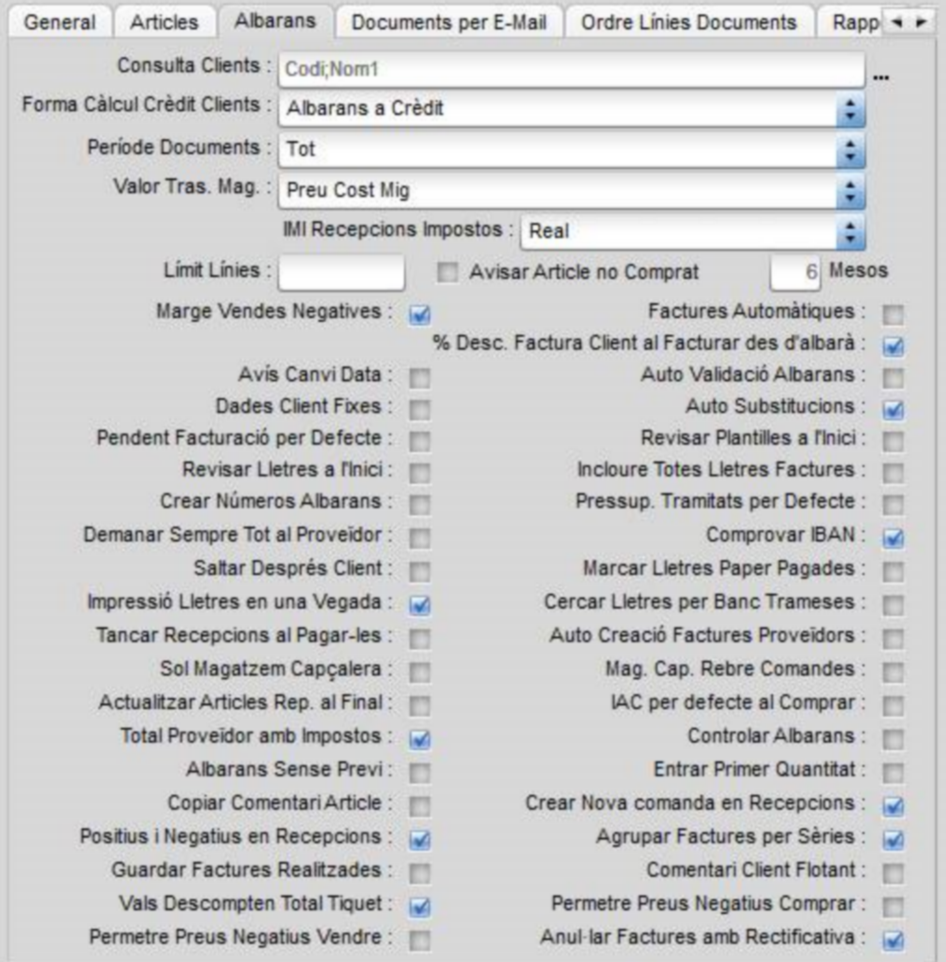
La tercera pestanya permet configurar dades generals que afecten als processos referits als albarans quins camps actuen de la següent manera:
Camps Consulta Clients
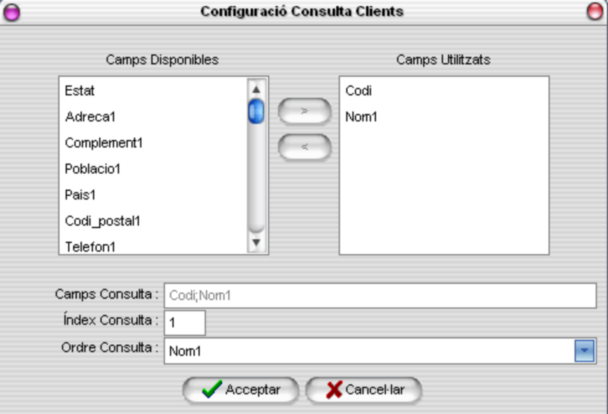
Aquesta configuració permet que el combo (desplegable) de clients, tant en els manteniments com a l’entrada de albarans i tiquets, al desplegar-lo, mostri els camps aquí configurats.
A la finestra del costat esquerra apareixen tots els camps que es poden utilitzar de forma individual o juntament amb altres podent-los seleccionar o desseleccionar per mitjà dels botons > <. Finalment i al peu es pot apreciar el resultat de la configuració.
El camp Índex Consulta permet establir per quin índex del camp s’iniciarà la consulta (és el camp per quin criteri ens interessa fer la recerca), el primer que s’hagi seleccionat tindrà l’índex =0 el segon l’índex=1 i així successivament.
Nota L’índex Consulta no funciona amb els camps de clients següents: Estat, Tarifa, Despeses, %Dte.Lin.Alb., %DteAlbarà. %Dte.Factura.
El desplegable de clients en albarans i tiquets pot ser que no mostri tots els camps seleccionats, doncs es d’ amplada fixa.
El camp Ordre Consulta, determina per quin camp vindrà ordenada la llista que es visualitza. Permet Indica que hem de tenir en compte alhora de calcular el crèdit actual del client.
Pot valer :
Albarans a Crèdit : Es tenen en compte els albarans a crèdit no facturats.
Albarans a Crèdit + Lletres No Cobrades : Es tenen en compte els albarans a crèdit no facturats + les lletres no cobrades.
Albarans a Crèdit + Lletres No Cobrades + Risc Bancari: Es tenen en compte els albarans a crèdit no facturats + les lletres no cobrades + les lletres en risc bancari. Permet filtrar la informació de les pestanyes o tabs en els diferents manteniments que donen una relació de documents editats (albarans, factures, etc..), de manera que només donin la informació des de la data del document mes recent, fins la data que queda dins del període establert segons la llista que presenta el desplegable. Hi han diferents opcions que poden anar des de un mes fins a 2 anys o poder veure tot lo editat. Valor Trans. Mag. On podrem indicar quin preu de cost o venda volem utilitzar per valorar els traspassos entre magatzems.
Indica com funcionarà el camp del IMI de les recepcions al activar els impostos, pot tenir els següents estats:
Inactiu-> No es podrà entrar IMI en les recepcions si hi ha impostos.
Real-> S’entrarà el IMI real de la recepció i la diferència entre aquest i el calculat per el programa serà repercutit al preu de cost net dels articles.
Diferència -> S’entrarà la diferència del IMI en la recepció i aquesta serà repercutida al preu de cost net dels articles.
Els documents suporten dues formes de calcular els impostos, amb els preus de venda sense impostos o amb els preus de venda amb impostos. La forma de treballar s’indica en el camp Tipus d’impostos del client. ( Al TPV a Fitxer/Caixes manteniment). Límit Línies Permet fixar la quantitat màxima de línies que es poden entrar en el Manteniment Albarans. És molt útil si es vol evitar tenir més d’una pàgina per albarà en l’edició del mateix.
Si s’introdueix zero (0) no hi ha límit de línies. Avisar Article no Comprat Si es marca ens sortirà una finestra d’avís al vendre un article (només des de albarans) a un client que no l’hagi comprat abans.
Podrem posar el número de mesos a partir del qual també ens ha d’avisar. Si per exemple, posem un 6 ens avisarà si el client fa més de 6 mesos que no ha comprat l’article. Si posem un zero sols ens avisarà si el client mai a comprat l’article. Marge Vendes Negatives [a] Si es volen tenir en compte les vendes negatives per ser descomptades en el marge que se l’hi atorga al venedor. Factures Automàtiques [a] Permet que a l’ imprimir l’albarà demani si es vol generar seguidament una factura i una lletra per dit albarà. Només ho demana si s’imprimeix l’albarà prement % Desc. Factura Client al Facturar des d'albarà [a] Si es marca, per defecte està marcada, al facturar des de la pantalla d'albarans s'utilitzarà el descompte de factura del client en la nova factura. En cas contrari, es copiaran els descomptes de l'albarà sobre la factura i no se’n farà cap de nou. Avís Canvi Data [a] Permet que s’activi un missatge de confirmació cada vegada que es vulgui canviar la data d’un albarà (quan el seu estat està en Pendent d’impressió). Auto Validació Albarans [√] Permet validar automàticament un albarà imprès des de la pròpia entrada del mateix sense que aparegui el missatge de confirmació “És correcte l'albarà editat?”. [√] Permet impedir que es puguin canviar les dades bàsiques dels clients en la capçalera dels albarans en els camps: Venedor, Forma Cobrament, Tarifa i Moneda. Auto Substitucions
Pendent Facturació per Defecte [√] Indica que al fer un albarà, automàticament passi el seu estat a Pendent de facturació. és d’utilitat en els casos en que no es vol fer albarans de forma sistemàtica i només es volen editar les factures directament.
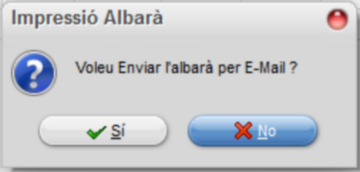
A l’imprimir albarà, si tenim marcada l’opció Pendent Facturació per Defecte i el client té assignada la recepció d’albarans per E-Mail.
[√] Permet que a l’ obrir l’empresa en una data determinada revisi de forma automàtica si tenim plantilles d’albarans per tramitar en dita data, amb la finalitat de presentar una relació de les mateixes en pantalla. Revisar Lletres a l’Inici [√] Permet que a l’ obrir l’empresa revisi de forma automàtica si tenim lletres pendents per enviar amb data de venciment igual o inferior a la data del sistema, amb la finalitat de presentar una relació de les mateixes en pantalla. Incloure Totes Lletres Factures [√] En el cas de que en una factura es generi més d’una lletra, al procedir a la preparació de les lletres es pot donar el cas de que al fixar les dates de venciment una o varies de les lletres de dita factura estiguin fora del període que es demana, per lo tant no les presentarà. A l’ estar activa aquesta opció, permet presenta totes les lletres de dita factura encara que estiguin fora de dit període de venciments. Aquesta opció només funciona si Revisar Lletres a l’Inici està actiu i no funciona si la preparació de lletres s’executa manualment. Crear Número Albarans [√] Deixa introduir els números d’ albarà de forma manual i automàtica indistintament.
[ ] Només deixa crear números d’ albarà de forma automàtica. Pressup. Tramitats per Defecte [√] Permet passar directament a l’estat de Tramitat els pressupostos sense necessitat de passar per la impressió dels mateixos per canviar d’estat. Demanar Sempre Tot al Proveïdor [√] Permet que des del Manteniment Comandes Clients proposi totes les línies de articles amb la quantitat a demanar, al prémer el botó Generar Comanda Proveïdor, encara que estiguin en negatiu i l’article tingui estoc.
[ ] Només proposa les línies d’ articles que tenen un estoc a zero o hi hagi una diferencia entre l’estoc existent i la quantitat demanada pel client, proposant dita diferència. Comprovar IBAN Si marquem aquesta opció la tramesa electrònica s’enviarà en format IBAN. A més, comprova que els números de compte entrats siguin correctes, en cas contrari, mostra un missatge informatiu. Saltar Després Client Amb aquesta opció marcada el que farem es saltar directament del camp Client a les Línies al Manteniment d’albarans. Marcar Lletres Paper Pagades Per defecte aquesta opció ve marcada, i la seva funció es marcar les opcions Lletra Cobrada i Lletra Risc Bancari del Manteniment de Lletres quan aquestes s’imprimeixen amb paper.
Ampliació en l’apartat Gestió Lletres. Impressió Lletres en una Vegada Si es marca aquesta opció, s’enviaran totes les lletres de cop a d’impressora com si fos un sol treball. Aquesta opció és útil quan la impressora o el sistema operatiu no suporten la mida del paper de les lletres.
Compte !!! Activar aquesta opció implica fer canvis en el format de lletres. Cercar Lletres per Banc Trameses Si es marca les lletres es buscaran pel banc de trameses de la fitxa del client (enlloc del banc del client). Quan la marca estigui activa, el procés de facturació no deixarà facturar clients que no tinguin banc en el Banc Trameses. Tancar Recepcions al Pagar-les Si es marca aquesta opció les recepcions es tancaran automàticament un cop s’hagin pagat. Auto Creació Factures Proveïdors Si es marca aquesta opció es crearan automàticament els pagaments de proveïdors al crear la recepció. Sol Magatzem Capçalera Si es marca aquesta opció sol hi haurà magatzem en la capçalera dels documents (no en les línies) i si canviem el magatzem en la capçalera, repercutirà en totes les línies. Mag. Cap. Rebre Comandes Si es marca aquesta opció s’utilitzarà el magatzem de la capçalera de la recepció al rebre comandes (en lloc del magatzem de la línia de la comanda). Actualitzar Articles Rep. Al Final Si es marca, per defecte, Actualitzar Articles de les recepcions estarà desmarcat ; però al canviar de recepció o al tancar el manteniment de recepcions es marcarà i actualitzarà les dades de tots els articles de la recepció. D’aquesta manera sols s’actualitzaran els articles al final (preu de cost brut i net) i els canvis que fem quan entrem la recepció, no es tindran en compte. Si es marca indicarà, per defecte, que hi ha IAC en les recepcions. Total Proveïdor amb Impostos Si es marca indicarà, per defecte, que el total del proveïdor de les recepcions ha de tenir els impostos sumats. Si es marca en els albarans sortirà l’opció Controlat. No es deixarà facturar l’albarà fins que s’activi la marca, des de el propi manteniment d’albarans o des de l’opció corresponent (del menú albarans). Albarans sense Previ Si es marca, a l’ imprimir albarans des de el manteniment no podem fer un previ. Si es desmarca el podrem fer i visualitzar-ho a la pantalla. Entrar Primer Quantitat Si es marca, en les entrades de línies (comandes, recepcions, pressupostos, albarans...) primer demanarà la quantitat enlloc del preu. Copiar Comentari Article Si es marca, (per defecte està marcat) es copiaran els comentaris dels articles en les entrades de línies (comandes, recepcions, pressupostos, albarans...). Crear nova comanda en Recepcions Si es marca (per defecte estarà marcat) al crear recepcions hi haurà marcada per defecte l'opció Crear Nova Comanda. Positius i Negatius en Recepcions Si es marca (per defecte estarà desmarcat) permetrà entrar quantitats positives i negatives alhora en la mateixa recepció. Agrupar Factures per Sèries Si es marca (per defecte estarà marcat), agruparà els albarans en les factures segons la sèrie. En cas de no estar marcat, la sèrie de l’albarà serà totalment ignorada al fer la facturació i totes les factures seran de la sèrie 1. Si es marca, les factures i factures agrupades es guardaran tal com es van imprimir un cop validades. D’aquesta forma en futures re-impressions el resultat serà el mateix que en el moment de fer la factura. Si es marca, el text posat al camp Comentari Vendre, sortirà en els documents de venda. Si l’opció no està marcada, sortirà el comentari de forma modal cada cop que es canviï el client. Vals Descompten Total Tiquet Si es marca els vals del TPV no es podran carregar com una forma de pagament, sinó que s’haurà de fer abans d’accedir als pagaments del tiquet, i l’import dels vals recuperats es considerarà com un descompte sobre l’import del tiquet. I es podran fer coses especials, com carregar un val amb un import superior al tiquet i crear altre val. Permetre Preus Negatius Comprar Si es marca permetrà entrar preus en negatiu al comprar. Permetre Preus Negatius Vendre Si es marca permetrà entrar preus en negatiu al vendre. Anul·lar Factures amb Rectificativa Si es marca, a l’anul·lar una factura, crearà una factura rectificativa. |


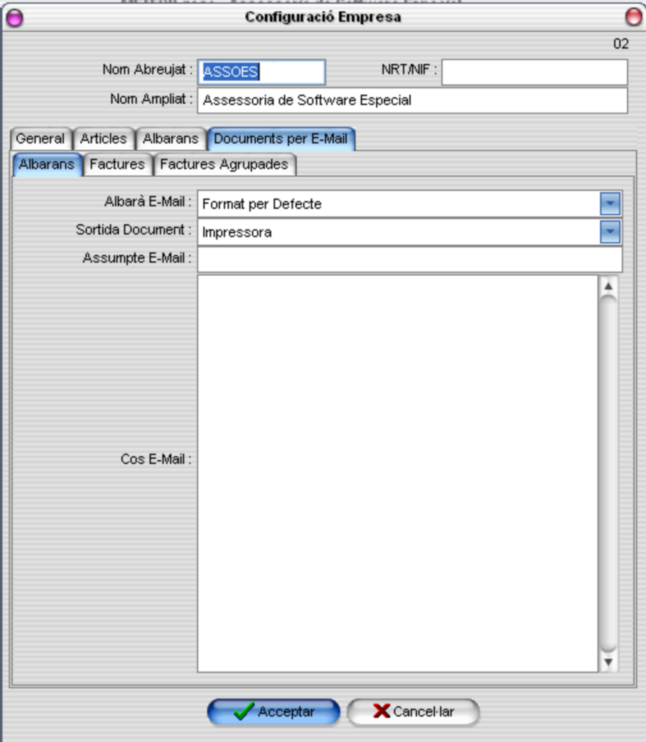
On podrem configurar i personalitzar el format dels E-Mail que s’envien a cada client en concret, substituint en el cas de que tinguin les dades omplertes als formants preestablerts en la Configuració Empresa. Les pestanyes i els camps son els mateixos de la Configuració Empresa.
- Al facturar i editar albarans, al moment de validar-los, al costat del document sortirà com s’ha enviat el mateix, podent ser :
(I) -> S’ha imprès
(I)(E) -> S’ha imprès i s’ha enviat per E-Mail
(E) -> S’ha enviat per E-Mail
Si hi ha algun problema a l’ enviar el document per E-Mail ho indica assenyalant el client de la incidència i donant l’opció d’abandonar l’ edició del document o continuar. Si estava configurat només per ser enviat per E-Mail i s’ ha indicat que es continua, el document s’imprimirà. Albarans Albarà E-Mail Permet indicar el format d’albarà a enviar per e-mail al fer l’edició d’albarans quan el client tingui configurat el format per defecte. Sortida Document Permet fitxar qui tipus de sortida automàtica volem per el document d’albarà editat que pot ser:
- Impressora
- Impressora + E-mail
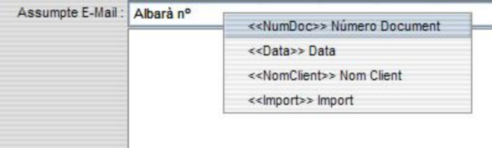
Assumpte E-Mail Es pot escriure qualsevol text per indicar el motiu del mail.
Com es mostra en la figura anterior també es pot fer que adjunti automàticament unes determinades dades al inserir un qualsevol dels camps que ens presenta el menú flotant que se’ns mostra al prémer el botó dret del ratolí. Cos E-Mail Es pot crear una plantilla amb un text de presentació del document albarà adjunt. També es pot inserir unes dades determinades com en el camp Assumpte E-mail. Factures Factura E-Mail Permet indicar el format de factura a enviar per E-Mail al fer la facturació quan el client tingui configurat el format per defecte. Sortida Document Permet fitxar qui tipus de sortida automàtica volem per el document de factura editat que pot ser:
- Impressora
- Impressora + E-mail
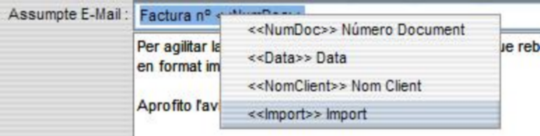
Assumpte E-Mail Es pot escriure qualsevol text per indicar el motiu del mail.
Com es mostra en la figura anterior també es pot fer que adjunti automàticament unes determinades dades al inserir un qualsevol dels camps que ens presenta el menú flotant que se’ns mostra al prémer el botó dret del ratolí. Cos E-Mail Es pot crear una plantilla amb un text de presentació del document factura adjunt. També es pot inserir unes dades determinades com en el camp Assumpte E-mail. Factures Agrupades Fact. Agrup. E-Mail Permet indicar el format de factures agrupades a enviar per E-Mail al fer la facturació agrupada quan el client tingui configurat el format per defecte. Sortida Document Permet fitxar qui tipus de sortida automàtica volem per el document de factures agrupades editat que pot ser:
- Impressora
- Impressora + E-mail
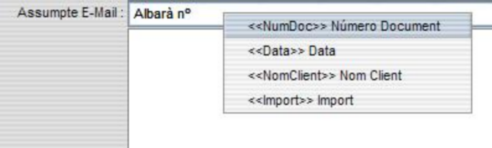
Assumpte E-Mail Es pot escriure qualsevol text per indicar el motiu del mail.
Com es mostra en la figura anterior també es pot fer que adjunti automàticament unes determinades dades al inserir un qualsevol dels camps que ens presenta el menú flotant que se’ns mostra al prémer el botó dret del ratolí. Cos E-Mail Es pot crear una plantilla amb un text de presentació del document de factures agrupades adjunt. També es pot inserir unes dades determinades com en el camp Assumpte E-mail.
Amb aquests tabs podrem configurar les dades per defecte si volem enviar per E-Mail el document en l’edició d’albarans, de factures o factures agrupades. El la fitxa del client aquestes dades es poden individualitzar però en el cas de no fer-ho agafarà les dades per defecte sempre que estiguin definides en aquests apartats.
Al facturar i editar albarans, al moment de validar-los, al costat del document sortirà com s’ha enviat el mateix, podent ser :
(I) -> S’ha imprès
(I)(E) -> S’ha imprès i s’ha enviat per E-Mail
(E) -> S’ha enviat per E-Mail
Si hi ha algun problema a l’ enviar document per E-Mail (per exemple que a la fitxa del client no hi consti l’adreça de correu electrònic) ho indica assenyalant en quin client ha passat la incidència i donant l’opció d’abandonar l’ edició del document o continuar. Si estava configurat només per ser enviat per E-Mail i s’ ha indicat que es continua, el document s’imprimirà.
|
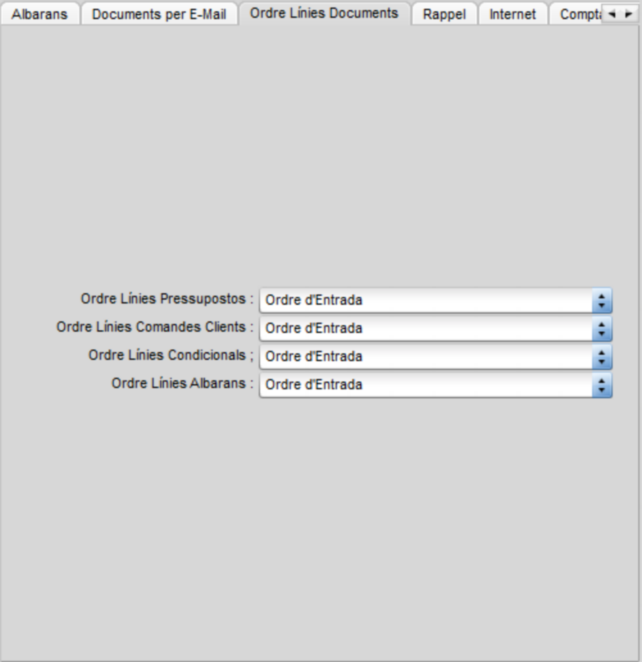
On es podrà posar l’odre per defecte de les línies a l’imprimir els pressupostos, Comandes Clients, Condicionals o Albarans (que afecta també al detall de les línies en factures, agrupament de factures i factures rectificatives).
Els ordres disponibles són:
Ordre d'Entrada
Codi Article Ascendent
Codi Article Descendent
Descripció Ascendent
Descripció Descendent
Preu Ascendent
Preu Descendent
|

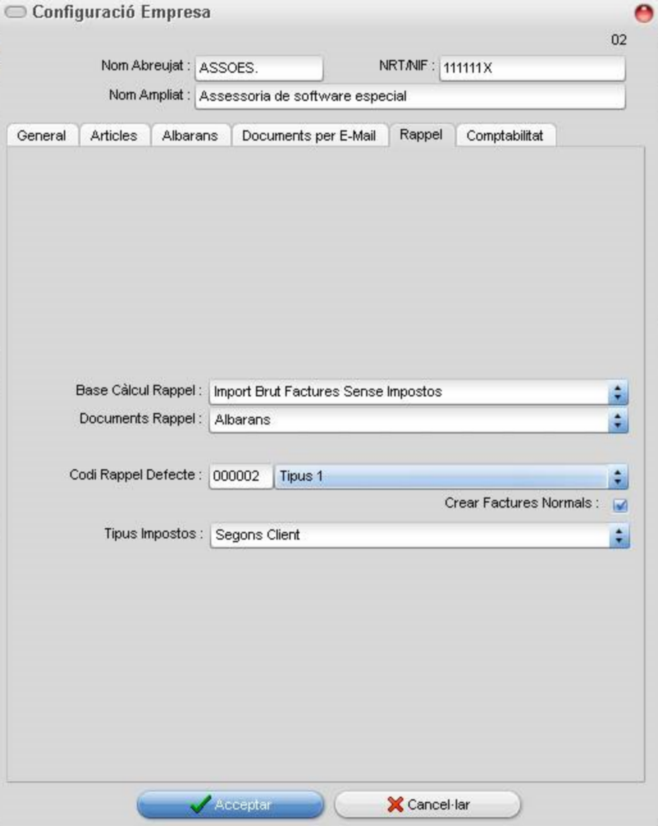
Base Càlcul Rappel Podrem indicar quin import de venda utilitzarem per calcular el Rappel :
Import Brut Factura Sense Impostos : Import factura sense descompte de factura ni impostos (però si descomptes d’albarà)
Import Brut Factura Amb Impostos : Import factura sense descompte de factura i amb els impostos (però si descomptes d’albarà)
Import Brut Albarà Sense Impostos : Import de l’albarà sense descomptes ni impostos.
Import Brut Albarà Amb Impostos : Import de l’albarà amb impostos i amb els impostos.
Import Net Factures Sense Impostos : Import factura amb descompte de factura i sense impostos
Import Net Factures Amb Impostos : Import factura amb descompte de factura i amb impostos Documents Rappel Indicarà quins documents s’ha de fer servir
Albarans : S’utilitzaran els albarans, estiguin o no facturats
Albarans Facturats : S’utilitzaran sols els albarans facturats. Data Documents Només disponible si Documents Rappel val Albarans Facturats. Indica si la data a tenir en compte alhora de calcular el rappel és la de l’albarà o la factura. Codi Rappel Defecte Serà el codi de Trams de Rappel a utilitzar en el cas de no assignar cap codi específic ni en la configuració global ni el client al nivell o article. Si es marca es crearan factures normals pel Rappel, utilitzant l’article configurat en els Codi Rappel. Tipus Impostos Podrem indicar amb quin tipus d’impost es crearan els albarans per poder fer les factures, pot valer : Segons Client Segons tipus impost indicat en el client Exempt No hi haurà impostos Sense Impostos A l’import calculat de rappel se li sumarà l’impost indicat en l’article configurat en el tram Amb impostos L’import calculat de rappel ja tindrà l’impost indicat en l’article configurat en el tram. |
Canvi Ordre Pestanyes
Les pestanyes tenen un ordre per defecte però es poden ordenar en un ordre establert per l'operador.
En primer lloc es preem amb el botó dret del ratolí
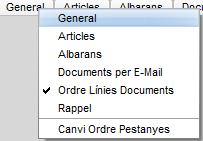
Es selecciona l'opció de menú al peu i en la pantalla que ens presenta
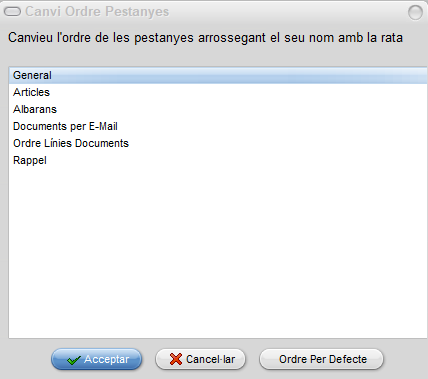
El text de la capçalera ja ens indica que cal seleccionar el camp que es vol canviar de posició premen el botó esquerra del ratolí i sense deixar-ho anar arrossegar el camp fins la posició exacta a on es vol col·locar i deixar anar el botó.
Si es vol restablir el ordre per defecte al premer el botó demana abans una confirmació
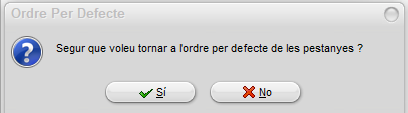
Si es afirmatiu un missatge recorda que cal refrescar la pantalla per veure l'ordre restablert.