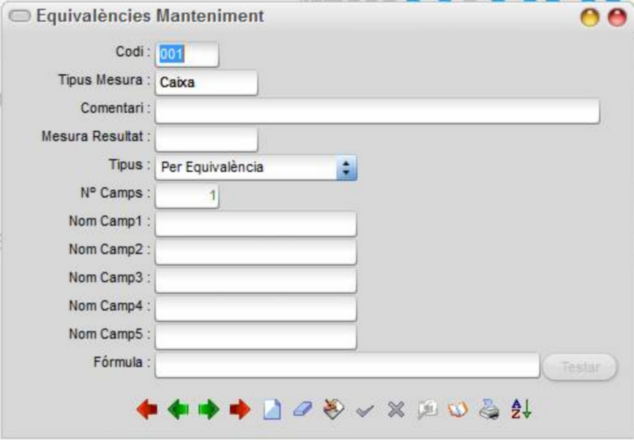
Camps
Codi
Es pot introduir qualsevol valor numèric decidit per l’usuari, no permet valors amb lletres. Si preem Intro apareixen ??? en el camp lo que significa que el codi serà generat automàticament pel programa i de forma seqüencial al moment de procedir a guardar la nova equivalència.
Tipus Mesures
Permet indicar el tipus de mesura a utilitzar (Kgs. Lts. Caixes...)
Comentari
On podem posar un text per explicar l'equivalència (fins a 40 caràcters), sortirà en el desplegables junt amb el text de l'equivalència.
Mesura Resultat
On podrem posar el tipus de Mesura en cas de que la mateixa s'obtingui amb una operació i lo indicat en Tipus Mesura no sigui realment la Mesura Final.
Al moment d'imprimir podrem escollir quina de les dues mesures s'ha d'imprimir.
Tipus
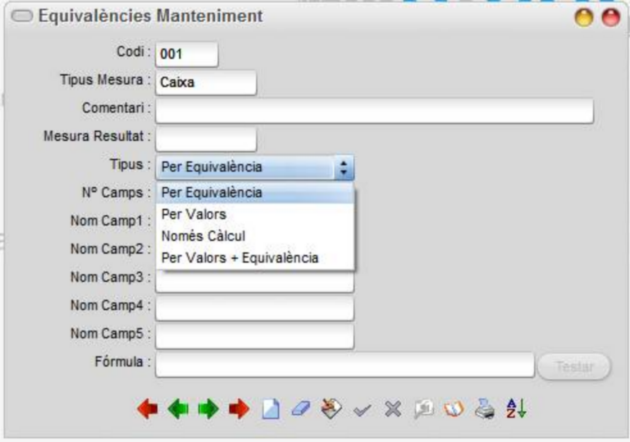
Ens permet indicar com volem que es comporti l’equivalència :
- Per Equivalència : Al demanar el codi aquí generat en la pestanya equivalències d’una fitxa d’article, es demanarà l’operació a fer (multiplicar o dividir) i el valor de l’equivalència. La quantitat que es mourà de l’estoc serà L’aplicació d’aquesta fórmula (multiplicar o dividir pel valor de l’equivalència) al valor entrat.
Al crear el concepte d’equivalència només caldrà entrar un text per identificar-la al camp Tipus Mesura i seleccionar en el camp Tipus triar l’opció “Per Equivalència” i validar.
- Per Valors : Ens demanarà quans valors volem que ens demani (de 1 a 5), i en funció d’aquest número ens activarà seguidament els camps als quals haurem d’introduir la descripció de cada un dels valors que volem que ens demani a l’entrar una compra (en determinats casos) o una venda (de forma més general), després d’haver entrat dites descripcions als camps haurem de dissenyar la fórmula a aplicar. Tindrem un botó que simularà l’entrada dels valors i el càlcul resultant d’aplicar la fórmula. La quantitat resultant que es mourà de l’estoc es calcularà aplicant la fórmula als valors demanats.
Podrem entrar valor d'equivalència. En cas de fer-ho sobre l'operació de la fórmula entrada s'aplicarà l'equivalència entrada en l'article.
Si tenim equivalències Per Valors en l'entrada de documents veurem al costat de la descripció i de forma simplificada el que hem entrat en els valors.
Com introduir la fórmula :
Per entrar la fórmula prement el botó dret de la rata sobre el camp podrem seleccionar els camps disponibles.
[1] a [5] : Serà el Camp1 al Camp5.
* : Multiplicació
/ : Divisió
+ : Suma
- : Resta
[Pi] : Valor Pi. (Necessari per el càlcul d’alguns volums)
Amb el botó Testar podrem fer un simulacre de l’entrada de dades i testar el resultat obtingut.
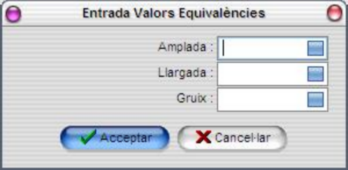
Aquest tipus s’utilitza quan la quantitat a moure de l’estoc s’ha de calcular a partir d’uns valors donats quines descripcions entrem en aquest manteniment. Per exemple, podríem vendre per m3, en primer lloc indicaríem que volem treballar amb 3 valors per tan al vendre ens hauria de demanar la llargada (descripció entrada a Nom Camp 1), l’amplada (descripció entrada a Nom Camp 2) i el gruix (descripció entrada a Nom Camp 3) i lo que hauria de restar de l’estoc seria la multiplicació d’aquests 3 valors. La figura següent ens mostra la pantalla resultant de la configuració anterior que permet l’entrada de valors.
- Només Càlcul : Funciona igual que en el cas de Per Equivalència; però sense efectuar cap càlcul especial de l’estoc (per exemple descompta directament la quantitat entrada en una venda). El que es guarda en el document és l’equivalència per poder-la utilitzar tant sols a efectes de impressió del document. Per exemple es útil quan sempre es fa la venda per unitats; però es vol que es pugui imprimir en el document l’equivalència en caixes.
Entrada addicional
Si aquest switch està marcat i en l’article està definida aquesta equivalència; en els manteniments de Comandes, Recepcions, Pressupostos, Condicionals, Comandes Clients i Albarans en la zona de línies apareixerà una nova columna a l’esquerra de la columna quantitat tenint, com amb el titular, el text definit al camp Tipus mesura.
Si es marca (la marca només la pot tenir una equivalència alhora i ha d’ésser del tipus Només Càlcul) permetrà entrar, alhora, les dades al comprar i vendre en l’unitat base de l’article i amb aquesta equivalència. Un exemple seria posar la marca en les caixes i al fer els albarans podrem entrar la quantitat en unitats i caixes.
Decimals Addicional
També s’ha afegit aquest camp on podrem indicar els decimals d’aquest camp. Al càlcul d’unitats al valor addicional els decimals sempre s’arrodoneixen a la baixa.
- Per Valors + Equivalència : serà una combinació de Per Valors i Per Equivalència on demana valors per fer operació i del resultat aplica l'equivalència per multiplicar o dividir de l'estoc.
Igualment que Per Valors s'activa el camp NºCamps