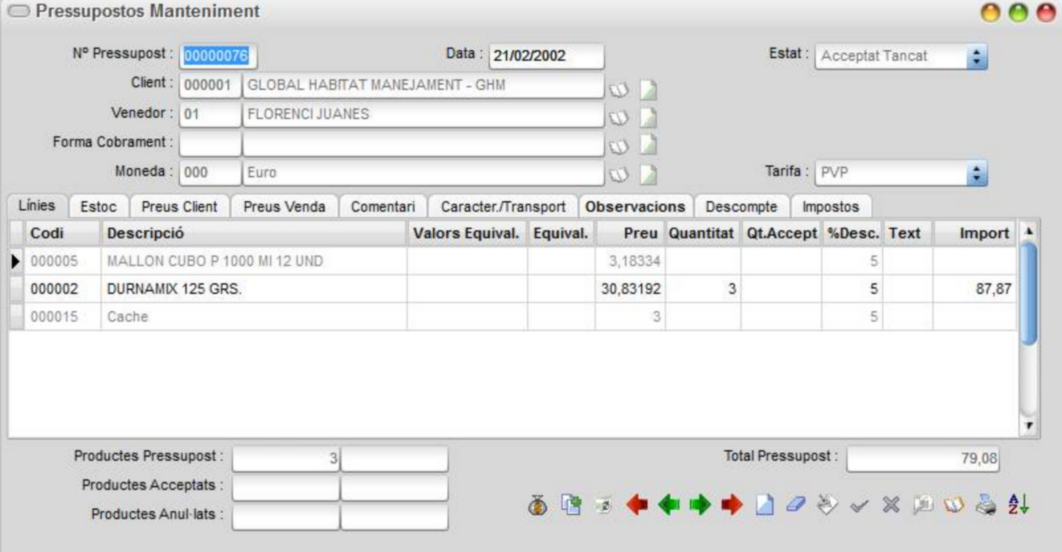
Aquesta pantalla permet entrar pressupostos, modificar-los, consultar-los i imprimir-los.
Capçalera
Nº Pressupost
Es crea automàticament a l’ haver omplert les dades de la capçalera, o es pot introduir manualment (no aconsellable).
Data
Porta per defecte la data del sistema. Es pot introduir qualsevol altra data directament o desplegant el calendari i seleccionant la mateixa.
Estat
Els pressupostos tenen 4 estats que depenent de la fase en que es trobin:
En Preparació
És l’estat que s’inicia en l’entrada de les dades i finalitza després de haver donat per vàlida la seva impressió, per mitjà d’aquest avís.
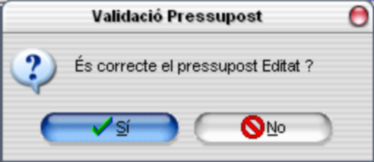
Nota En prémer el botó d’impressió, si el switch de Previ està activat (ho està per defecte) es pot veure el pressupost per pantalla abans de ser imprès, si es tanca aquesta pantalla sense haver premut el botó d’impressió de nou (sense haver fet una impressió real del document) també demana dita confirmació, en aquest cas es recomanable dir No per que al no haver estat imprès, se suposa que no ha estat tramés.
Tramitat
Si es confirma per mitjà de l’avís de validació prement Si, el pressupost passa a l’estat de Tramitat, en aquest estat el podem traspassar des de una Comanda de client, des de un Condicional o des de un Albarà.
Acceptat Tancat o Acceptat Obert
Un cop l’hem traspassat a una Comanda de client, Condicional o Albarà, l’estat canviarà a Acceptat serà Tancat (si tots els articles del pressupost ja s’han tractat) o Obert (si encara queden articles per tractar).
Denegat
Un pressupost no acceptat passarà de En Preparació a Denegat directament quan cliquem el botó 
Si un pressupost Denegat finalment és acceptat, per retrocedir-ho hem de clicar el botó  Retrocedir Denegat.
Nota Segons la Configuració de l’Empresa, un pressupost Denegat que es vol retrocedir pot passar a En Preparació (per defecte) o a Tramitat.
Si volem que passi directament a Tramitat, a la Configuració de l’Empresa, al (tab) Albarans hem de marcar [a] Pressup. Tramitats per Defecte.
Client
Al carregar el client, ens porta per defecte la resta de camps que té assignats el client. Aquests camps no es poden variar quan a Dades Clients fixes estiguin en [a].
Forma Cobrament
No serà obligatori en aquests documents; però si s'entra, s'utilitzarà a l’importar les dades dins d'un altre document.
Tarifa
Permet desplegar la llista de tarifes existents per seleccionar la que es fixarà pel pressupost que es defineix.
Amb el botó  podrem duplicar el pressupost actual, un cop fet ens situarà en el nou pressupost duplicat.
Pestanyes

Si el pressupost té línies entrades, no es permet modificar la moneda ni la tarifa. Si es vol modificar, abans s’hauran d’esborrar totes les línies del pressupost.
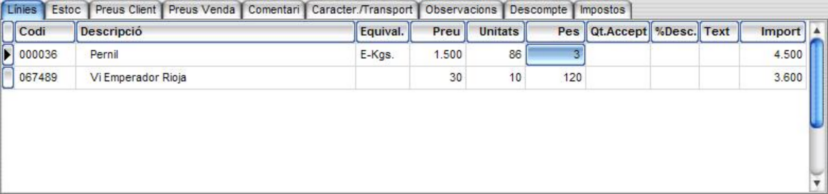
Les columnes segueixen els següents criteris: Codi (article) Si està donat d’alta es localitza obrint la llista desplegable i seleccionant l’article, per codi o per referència origen teclejant el número, per codi de barres teclejant el número o per escàner i per descripció abreviada introduint la mateixa.
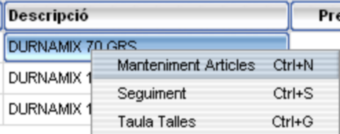
En cas de voler accedir directament al Manteniment d’articles per crear un nou article, només cal prémer el botó dret del ratolí dins de la zona de línies, per fer aparèixer un menú flotant, que al prémer-lo amb el botó esquerra del mateix ratolí, obre dit manteniment, també s’obre prement Ctrl+N .
Descripció Es mostrada automàticament i es pot modificar. Equival.
Per els articles que treballen amb equivalències permet seleccionar el tipus d’equivalència que es vol utilitzar, a la vegada per els articles que treballen amb estoc per pes també es pot combinar la equivalència amb estoc per pes que en aquest cas actua sobre el càlcul del import, en els articles que el switch Estoc per Pes no està activat la equivalència actuarà sobre les unitats en el moment de actualitzar l’estoc de l’article i calcular el import de l’article. Si es volés en alguns articles portar el control de un doble estoc es pot descomptar a la vegada l’estoc per pes i l’estoc per unitats entrant en cada camp les unitats reals a tractar, en aquest cas l’import es calcula en base al pes.
Cal recordar que tot i poder operar en aquests termes en el pressupost no te efectes reals sobre l’estoc doncs aquest no es veu afectat a nivell de pressupost.
També cal tenir en compte que per cada equivalència hi pot haver un preu diferenciat que s’entra en el manteniment d’articles, per lo tant al seleccionar una equivalència determinada si te un preu diferenciat el portarà automàticament.
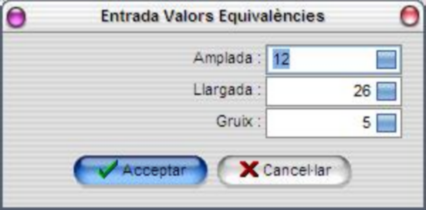
En el cas que amb l’article es treballi amb una Equivalència “Per Valors” apareixerà una pantalla en que demana els que s’hagin definit per la mateixa, que caldrà omplir.
Que en funció de la formula que s’hagi definit donarà el resultat al camp Quantitat de les línies. Com es pot apreciar en aquest exemple.
Preu Porta el Preu de venda segons la tarifa que hem escollit a la capçalera. Salvat el fet que la equivalència tingui un preu diferenciat. Text Mesura En el cas que l’article tingui configurada una equivalència del tipus “Només Càlcul” i amb “l’entrada Addicional” activada permet entrar les dades per caixes o per unitats, re-calculant l’altre camp segons el càlcul d’equivalència configurat a l’article. El nom del camp Text mesura del Manteniment Equivalències es el títol de la columna. Quantitat És digita la quantitat a pressupostar. Aquest camp queda reflectit en el cas de que no s’utilitzin articles amb equivalència en que apareixen els camps de Text mesura amb el títol que l’hi correspongui que ja s’ha explicat en el apartat anterior.. Qt. Accept Indica la quantitat ja acceptada del pressupost. % Desc Es digita el percentatge del descompte que es vulgui aplicar a aquesta línia.
El descompte que té la fitxa de l’article el porta per defecte en cada línia.
No es pot posar descomptes superiors a l'indicat a Límit descompte (%) de la pantalla de configuració Empresa (sempre que aquest sigui diferent que zero, si és negatiu no permet entrar cap tipus de descompte). Text Camp que permet entrar un petit text addicional a la línia de un màxim de 10 caràcters alfanumèrics. Import Efectua el càlcul automàticament.
El botó de imprimir o <F4>, només es accessible des de la capçalera de la recepció i no està activat des de les línies.
En alguns tipus de mercaderies es dóna el cas que un mateix codi de barres, referència d’origen o descripció abreviada, pot estar atribuït a diferents articles que encara que essent de iguals característiques tenen diferent procedència i poden tenir diferents preus, quan es dóna aquest cas, a l’ entrar un d’aquests codis si el programa detecta més d’un article que el té, mostra la relació de les diferents referències.
Important Passar de l’entrada de línies a la capçalera, cancel·la l’edició de la línia actual, per tant, abans de fer aquest moviment, assegurar-se de guardar la línia.
|
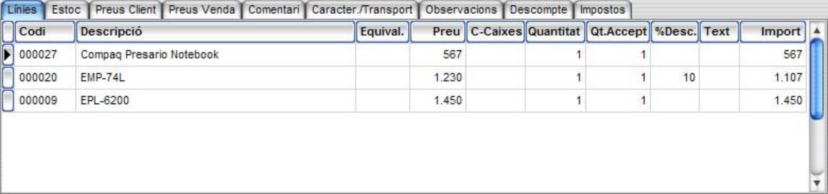

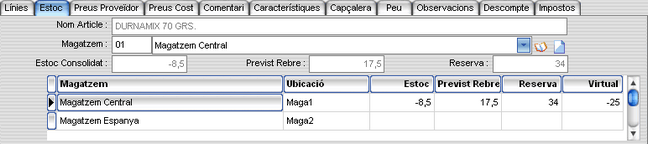
Ubicació Indica la ubicació en cas d’estar codificada, que pot l’article en un magatzem determinat. Estoc Es mostrat automàticament, segons l’existència actual, en funció de la línia que es vol analitzar.
Per defecte el Magatzem de l’article coincideix amb el Magatzem del pressupost, en aquest tab es pot adjudicar un Magatzem diferent per cada línia d’article si es desitja. Previst Rebre Informa sobre les quantitats quines comandes han estat tramitades a proveïdors i encara no s’han realitzat les recepcions. Reserva Informa sobre les quantitats de l’ article quines comandes de clients han estat tramitades i encara no s’han realitzat les vendes per mitjà de l’albarà. Estoc Virtual Aquest és el resultat de l’estoc existent més la quantitat prevista per rebre, menys la reserva que cal lliurar. Estoc Consolidat Es la suma d’estocs de l’article en tots els magatzems. |
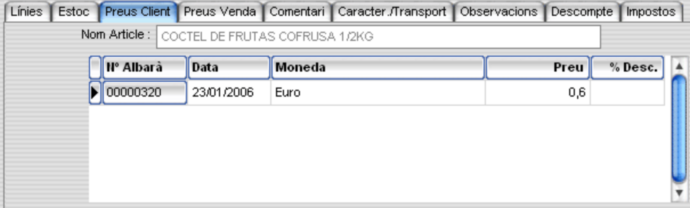
Ens informa de tots els preus ordenats per data en ordre descendent de l’article seleccionat que s’han aplicat en vendes efectuades al mateix client amb dates anteriors, indicant el número d’albarà i possibles descomptes. |
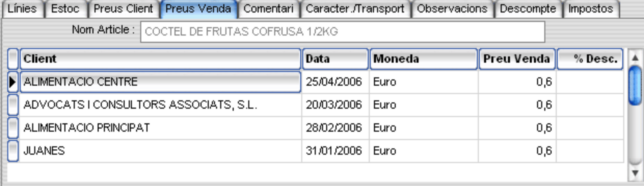
Ens informa del darrer preu i possible descompte adjudicats a tots els clients que han adquirit l’article seleccionat ordenat per data i en ordre descendent. |
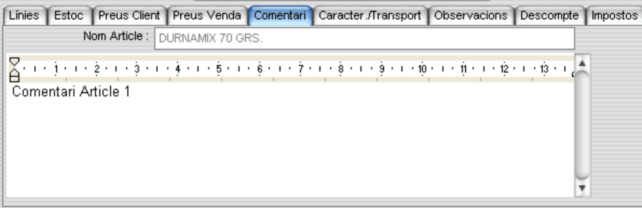
Text lliure que permet ampliar el contingut de la descripció de cada contingut en cada línia del pressupost. En el cas de que en la fitxa de l’article ja estigui entrat un comentari, aquest serà automàticament inserit en el comentari de dita línia, podent-se modificar si es desitja (dita modificació només afectarà a la línia del pressupost).
En el moment de activar el cursor sobre el mateix, s’activa la barra d’eines al peu per permetre inserir negretes, itàliques o colors, també es pot tallar i encolar texts.
|

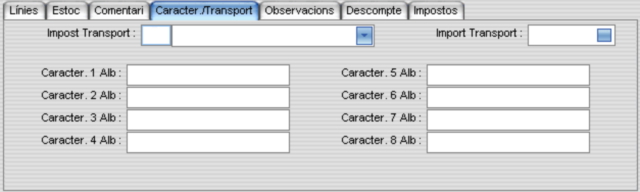
En molts casos ens podem trobar en la necessitat de tenir un camp que no està previst en el manteniment, aquest tab permet poder crear aquest camp que ens podrà resoldre una necessitat de informació especifica.
En aquesta pestanya es poden configurar de forma personalitzada i guardar fins a 8 camps quines característiques son de lliure elecció.
Per poder donar noms propis a cada una d’elles cal anar a Característiques Albarans Amb el botó
Si tenim marcada en la Configuració d’ Empresa la opció Impostos: Andorra o Espanya, podrem visualitzar aquests dos nous camps (en cas contrari aquests camps no apareixen) : Impost Transport Podrem entrar el tipus d’impost desitjat que s’aplicarà sobre l’ import del transport. Import Transport Permet introduir un import de transport en dit pressupost.
En molts casos ens podem trobar en la necessitat de tenir un camp que no està previst en el manteniment, aquest tab permet poder crear aquest camp que ens podrà resoldre una necessitat de informació especifica.
En aquest tab es poden configurar de forma personalitzada i guardar fins 8 característiques de lliure elecció.
Per poder donar noms propis a cada una d’elles cal anar a Característiques Albarans i modificar el nom per defecte pel no personalitzat de camp i prémer <Intr.> o fer clic amb el botó esquerra del ratolí sobre una altra casella, el canvi en el tab de la plantilla d’albarans (igual a pressupostos) es veurà reflectit al tornar a obrir dita opció.
Pel botó
Nota El manteniment dels Àlies de dites característiques és el mateix que els Albarans, Comandes de clients i Condicionals. |


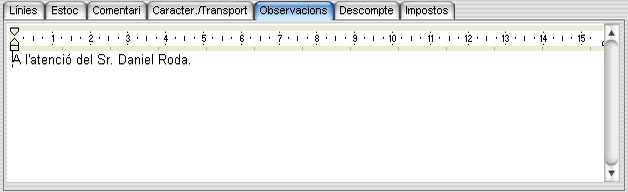
Text lliure que permet mostrar un missatge al pressupost. Per defecte porta el text configurat en l’opció de menú Observacions i en haver seleccionat Pressupost al camp Tipus document.
En el moment de activar el cursor sobre el mateix, s’activa una barra d’eines al peu per permetre de inserir negretes, itàliques o colors, també es pot tallar i encolar texts.
|

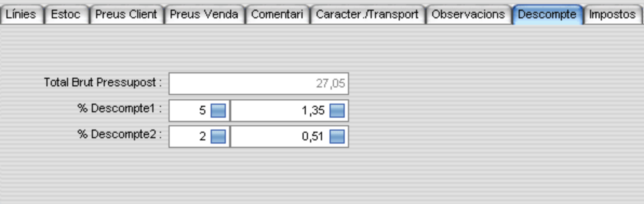
% Descompte1 En el camp de l’esquerra es digita per percentatge el primer descompte que es vulgui aplicar sobre el total brut del pressupost, en conseqüència es mostrarà en el camp de la dreta l’import resultant de dit percentatge. Si es vol descomptar una quantitat exacta s’introduirà en el camp de la dreta, mostrant en el camp de l’esquerra el percentatge exacte resultant. En els dos cassos el import de la dreta es sostraurà de l’import mostrat en el camp “Total Brut Pressupost” i el resultat es mostrarà en el camp “Total Pressupost” % Descompte2 En el camp de l’esquerra es digita per percentatge el segon descompte que es vulgui aplicar sobre el total net del pressupost resultant després d’aplicar el primer descompte, en conseqüència es mostrarà en el camp de la dreta l’import resultant de dit percentatge. Si es vol descomptar una quantitat exacta s’introduirà en el camp de la dreta, mostrant en el camp de l’esquerra el percentatge exacte resultant. En els dos cassos el import de la dreta es sostraurà de l’import mostrat en el camp “Total Brut Pressupost” i el nou resultat es mostrarà en el camp “Total Pressupost”. |
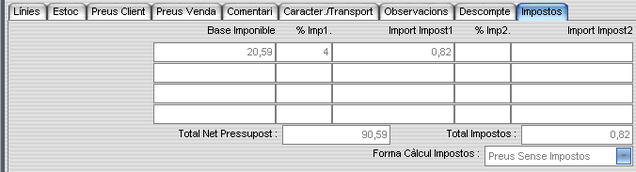
En aquesta pantalla queda reflectit el desglòs dels diferents impostos aplicats, així com el seu total i mostrant al peu la forma de càlcul dels mateixos.
El total del pressupost queda reflectit amb els impostos inclosos. Aquesta pestanya només apareix en el cas que en l’opció de Impostos de la Configuració Empresa tingui assignat un país. |