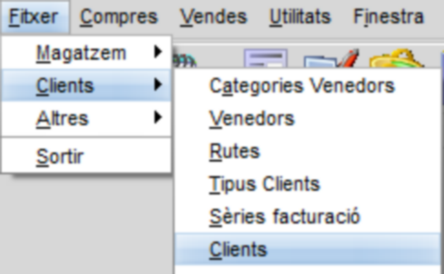
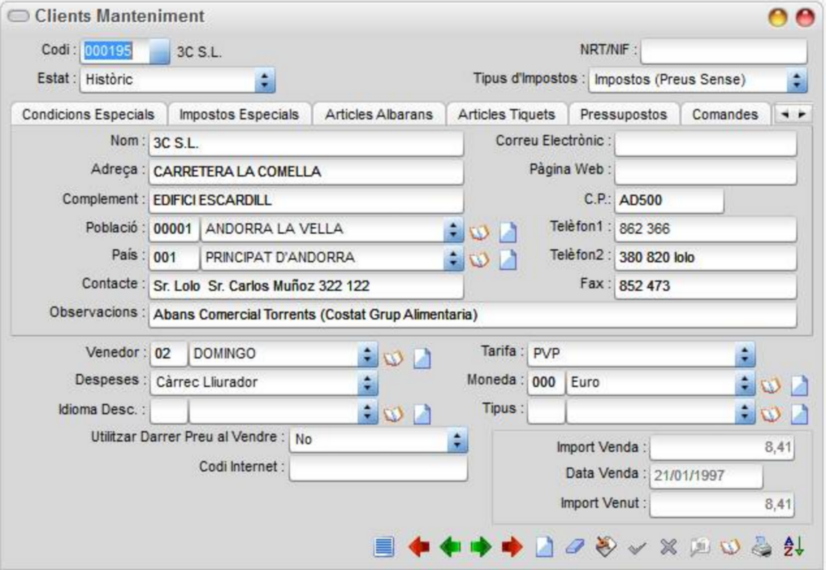
Aquesta pantalla permet introduir les dades del client, per mitjà dels diferents camps de Nom/Raó Social, Adreça etc.. i altres dades reflectides en les diferents pestanyes.
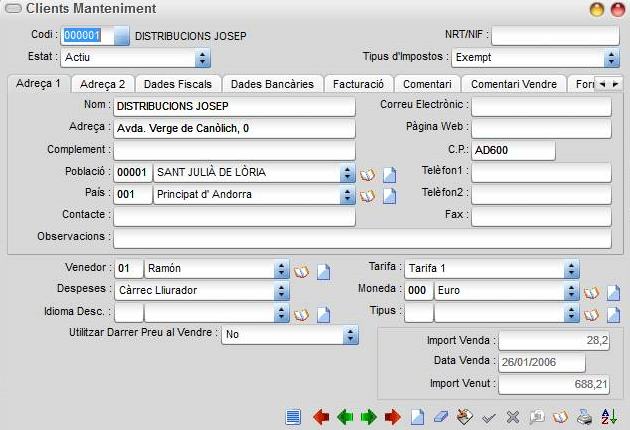
Capçalera

Codi
Es pot introduir qualsevol valor numèric decidit per l’usuari, no permet valors amb lletres. Si es preem Intr. apareixen ??????? en el camp lo que significa que el codi serà generat automàticament pel programa i de forma seqüencial al moment de procedir a guardar el nou article.
També i premen la fletxa del lateral dret del camp es te la possibilitat d’obrir un desplegable, aquest ens mostra els clients, per poder buscar-ne un s’escriu la primera o les primeres lletres del clients que es vol presentar, automàticament ens cerca el primer client que comenci per la lletra o les lletres demanades.
NRT/NIF
S’introdueix el NRT/NIF del client.
Estat
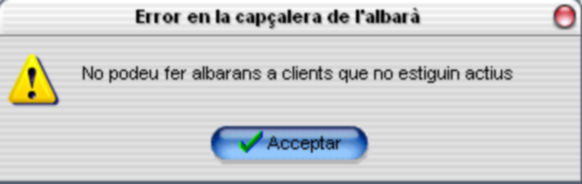
Aquest camp permet conèixer en quin estat estan cada un dels clients que tenim donats d’alta, pot tenir 3 valors, que son: Actiu, al qual se l’hi podrà crear qualsevol tipus de document (albarà, pressupost, factura,...) i Històric i Potencial, als que només es podran fer pressupostos.
Nota : Els clients Històrics i Potencials no apareixen a la llista desplegable dels manteniments de comandes, albarans, i plantilles. En canvi si els busquem directament pel codi o amb les fletxes de desplaçament ens apareixen. Aquesta funcionalitat també es pot utilitzar per bloquejar les vendes de un client, quan per motius de morositat o altres circumstancies no es vulgui permetre realitzar noves vendes fins que no torni a passar a estat de Actiu. En el cas de accedir directament per el codi o per les fletxes de desplaçament al client i voler fer un albarà o tiquet si ens trobem al TPV, al moment de validar-ho ens apareixerà el missatge:
Tipus d’Impostos
Podrem indicar el funcionament dels impostos pel client, pot valer :
Exempt -> El client no té impostos
Impostos (Preus Sense) -> El client té impostos, però els preus i els impostos es presenten i es calculen per separat.
Impostos (Preus Amb) -> El client té impostos, els preus van amb impostos inclosos i al peu només s’informa del valor dels impostos.
Els documents suporten dues formes de calcular els impostos, amb els preus de venda sense impostos o amb els preus de venda amb impostos.
Pestanyes


El manteniment permet dues adreces per cada client, que es poden accedir amb ajuda del ratolí prement les pestanyes a que ens referim. Hi ha 60 caràcters per camp per a: el nom, l’adreça, el complement i el contacte. |
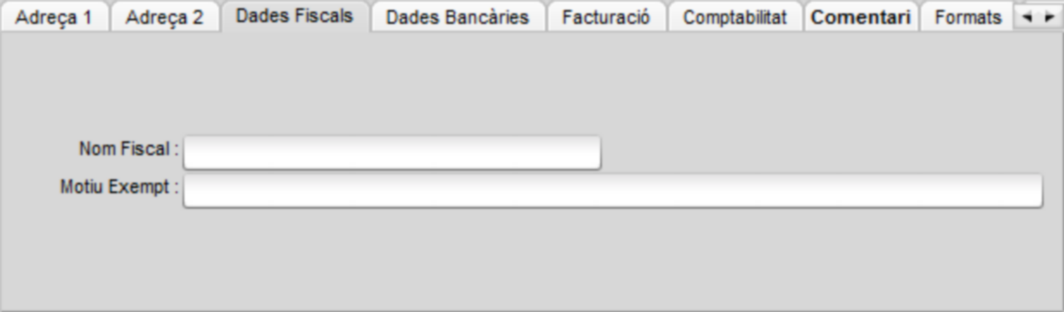
Nom Fiscal , serà el nom del client que s’utilitzarà en el llistat de factures emeses. En cas de no indicar-se res s’utilitzarà el nom de l’adreça 1. Motiu Exempt , en cas del que els tipus d’impost siguin exempt, indicarà el motiu de per què el client està exempt d’impostos. |
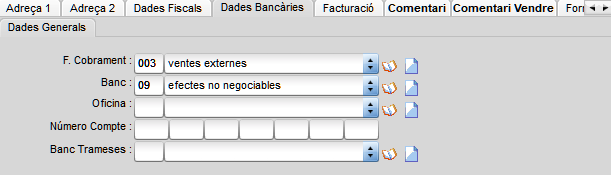
F. Cobrament Es carrega per mitjà d’un visual desplegable o prement Dita forma de cobrament serà la que ens portarà per defecte al fer albarans. Banc/Oficina/Número compte Es molt important que si el client disposa de crèdit en les seves compres, que les dades bancàries estiguin ben actualitzades, doncs el procés de facturació es automàtic i utilitza per defecte aquestes dades, i en cas de no trobar-les no permet continuar amb el mateix. Oficina Es pot seleccionar des del seleccionable (botó de la dreta del camp) les oficines del banc corresponent.
Tema relacionat : Bancs Número Compte El número de compte està en format IBAN, el programa controla calculant el digit de control si el codi introduit es correcte.
En el cas de introduir un número de compte que no te el format IBAN es pot igualment començar a omplir les caselles per l’esquerra. Si a Configuració Empresa al tab Albarans està marcat el switch Comprovar IBAN, mostrarà un missatge en que ens avisarà que el codi IBAN no es correcte, podent-lo acceptar com a correcte (si el codi s’ha entrat per l’esquerra el situarà a la dreta automàticament). Banc Trameses Es el banc que s'enviaran les trameses bancàries corresponents a a aquest client independentment del seu propi banc.
Es pot seleccionar des del seleccionable (botó de la dreta del camp) el banc corresponent. |

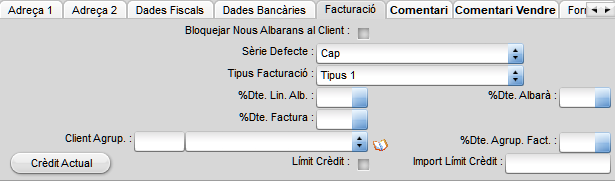
Bloquejar Nous Albarans al Client Per circumstancies varies hi ha clients que de forma momentània o permanent no es vol que un/s client/s determinat/s continuïn gaudint de poder comprar noves unitats de articles. Pel sol fet de marcar aquest camp en la fitxa de un client determinat no es podran fer nous albarans amb dit client. Sèrie Defecte On es podrà indicar la sèrie de facturació per defecte del client (per defecte val Cap). Tipus Facturació On podrem indicar el tipus de facturació del client. % Dte. Lin. Alb i % Dte. Albarà Els dos descomptes s’apliquen en fer una venda per albarà, un l’aplica per cada línia del dit albarà, i l’altre s’aplica sobre el total del mateix. % Dte. Factura Valor que equival al % de descompte per defecte que s’aplicarà sobre el total a l’editar les factures del client corresponent. Client Agrup. Podrem indicar el client d’agrupament. Al fer una facturació automàtica o una factura manual crearà una factura resum de factures al client indicat com a client d’agrupament (que pot ser ell mateix). En la factura d’agrupament, hi haurà totes les factures de tots els clients de la facturació (sempre i quan tinguin el mateix venciment i la mateixa moneda) que tinguin el mateix client d’agrupament.
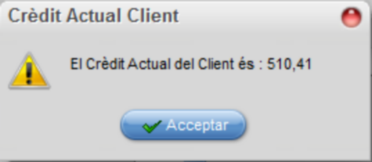
En el cas de crear una factura d’agrupament, la lletra es farà a la factura d’agrupament i no a la factura. % Dte. Agrup. Fact. Valor que equival al % de descompte que s’aplicarà sobre el total al editar els agrupaments de factures del client corresponent. Clicant el botó Crèdit Actual ens sortirà un missatge amb l’import del crèdit actual del client, en moneda base.
Límit Crèdit Si es marca s’activarà el camp Import Límit Crèdit i es podrà entrar l’import límit de crèdit del client. Import Límit Crèdit Serà l’import, en moneda base, màxim de crèdit que podem fer al client. Si no indiquem res i Límit Crèdit està marcat, el client tindrà un límit de crèdit de 0. Per tant no es podran fer albarans a crèdit. |
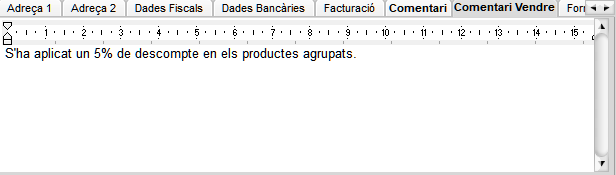
En aquesta pestanya es pot anotar qualsevol comentari llarg que es vulgui recordar sobre dit client. Te per finalitat el poder ampliar el camp d’Observacions.
En el moment de activar el cursor sobre el mateix s’activa una barra d’eines al peu per permetre de inserir negretes, itàliques o colors, alineaments.. també es pot tallar i encolar texts. També es pot inserir imatges, objectes, documents i enllaços amb documents externs tipus fulles de càlcul o texts podent interactuar amb ells des de aquesta mateixa pantalla.
|


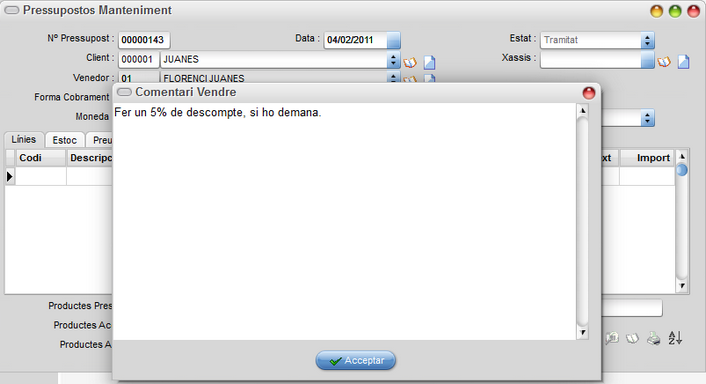
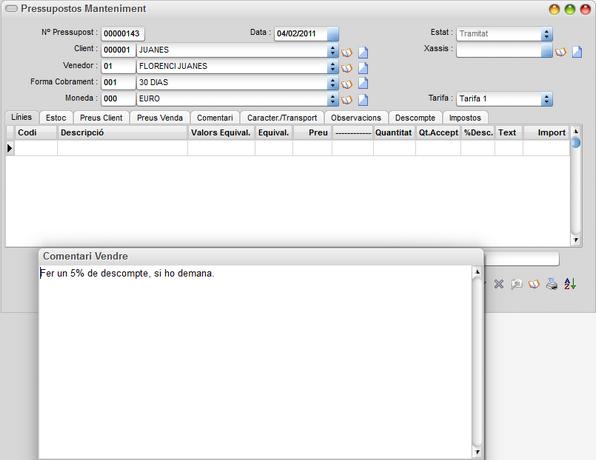
Si l’opció no està marcada, sortirà el comentari de forma modal cada cop que es canviï el client
Si l’opció està marcada, en els documents de venda del client (sempre i quan no estigui tancat, per exemple, en els albarans facturats no sortirà). El text sortirà en una finestra flotant que es podrà moure i/o redimensionar.
|


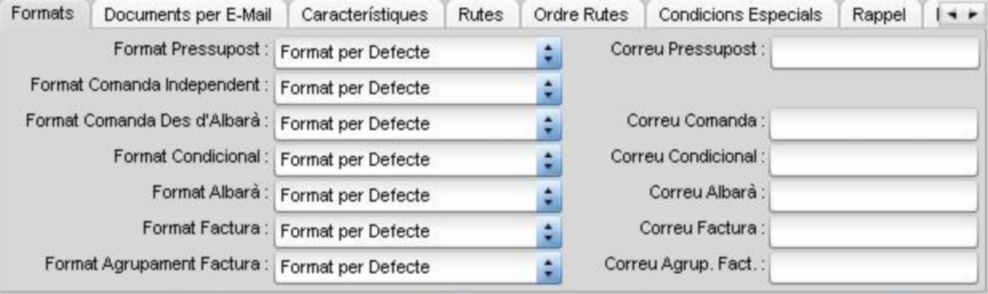
En aquesta pestanya es pot seleccionar els formats de documents per defecte a utilitzar pel client, poden re-assignar-los en tot moment.
En l’apartat dels correus electrònics, s’enviarà missatge en funció del tipus de document. Si no s’especifica correu electrònic pel tipus de document, utilitzarà el correu electrònic de l’adreça 1 |
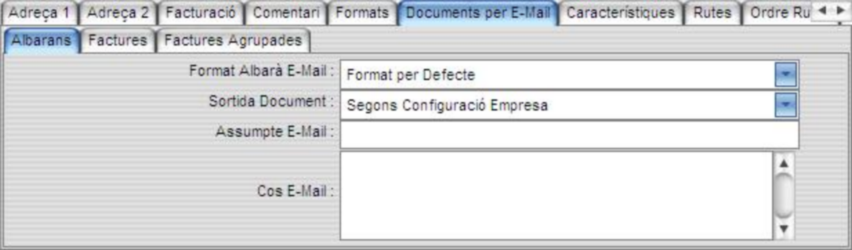
Els camps d’aquesta pestanya permeten poder personalitzar el format dels E-Mails que s’envien a cada client en concret, substituint en el cas de que tinguin les dades omplertes als formats preestablerts en la Configuració Empresa. Les pestanyes i els camps son els mateixos de la Configuració Empresa.
- Al facturar i editar albarans, al moment de validar-los, al costat del document sortirà com s’ha enviat el mateix, podent ser :
(I) -> S’ha imprès (I)(E) -> S’ha imprès i s’ha enviat per E-Mail (E) -> S’ha enviat per E-Mail
Si hi ha algun problema a l’ enviar el document per E-Mail ho indica assenyalant el client de la incidència i donant l’opció d’abandonar l’ edició del document o continuar. Si estava configurat només per ser enviat per E-Mail i s’ ha indicat que es continua, el document s’imprimirà.
Albarans
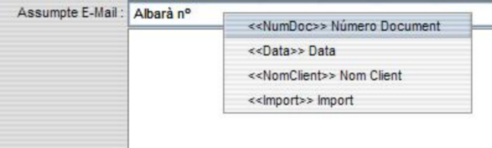
Format Albarà E-Mail Permet indicar el format d’albarà a enviar per e-mail per aquest client en concret al fer l’edició d’albarans. Aquest format substitueix el format per defecte configurat a Configuració Empresa. Sortida Document Permet fitxar qui tipus de sortida automàtica volem per el document d’albarà per aquest client en concret que pot ser: - Impressora - Impressora + E-mail Assumpte E-Mail Es pot escriure qualsevol text per indicar el motiu del mail per aquest client en concret.
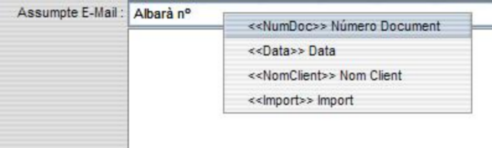
Com es mostra en la figura anterior també es pot fer que adjunti automàticament unes determinades dades al inserir un qualsevol dels camps que ens presenta el menú flotant que se’ns mostra al prémer el botó dret del ratolí. Cos E-Mail Es pot crear una plantilla amb un text de presentació del document albarà per aquest client en concret. També es pot inserir unes dades determinades com en el camp Assumpte E-mail.
Factures
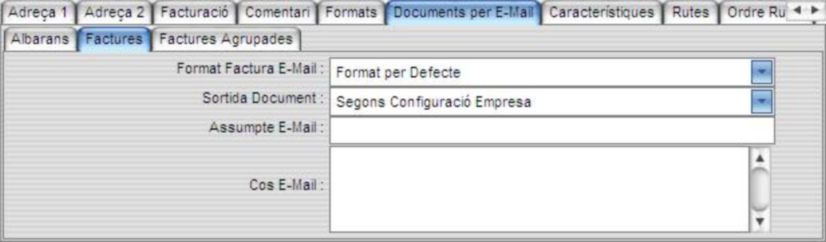
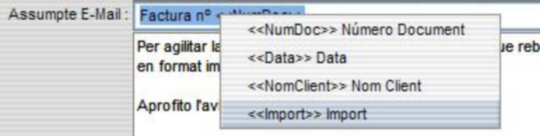
Format Factura E-Mail Permet indicar el format de factura a enviar per E-Mail al fer la facturació per aquest client en concret. Sortida Document Permet fitxar qui tipus de sortida automàtica volem per el document de factura editat que pot ser: - Impressora - Impressora + E-mail Assumpte E-Mail Es pot escriure qualsevol text per indicar el motiu del mail .
Com es mostra en la figura anterior també es pot fer que adjunti automàticament unes determinades dades al inserir un qualsevol dels camps que ens presenta el menú flotant que se’ns mostra al prémer el botó dret del ratolí. Cos E-Mail Es pot crear una plantilla amb un text de presentació del document factura per aquest client en concret. També es pot inserir unes dades determinades com en el camp Assumpte E-mail.
Factures Agrupades
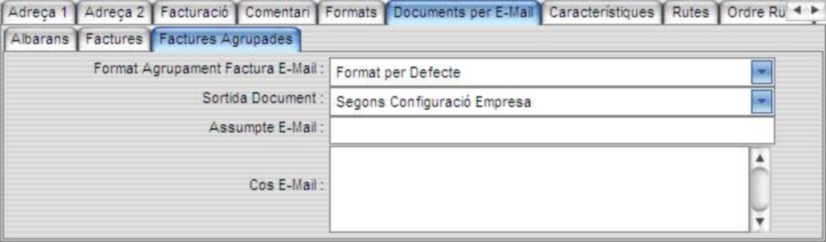
Format Agrupament Factura E-Mail Permet indicar el format de factures agrupades a enviar per E-Mail al fer la facturació agrupada per aquest client en concret. Sortida Document Permet fitxar qui tipus de sortida automàtica volem per el document de factures agrupades editat que pot ser: - Impressora - Impressora + E-mail Assumpte E-Mail Es pot escriure qualsevol text per indicar el motiu del mail .
Com es mostra en la figura anterior també es pot fer que adjunti automàticament unes determinades dades al inserir un qualsevol dels camps que ens presenta el menú flotant que se’ns mostra al prémer el botó dret del ratolí. Cos E-Mail Es pot crear una plantilla amb un text de presentació del document de factures agrupades adjunt. També es pot inserir unes dades determinades com en el camp Assumpte E-mail. |
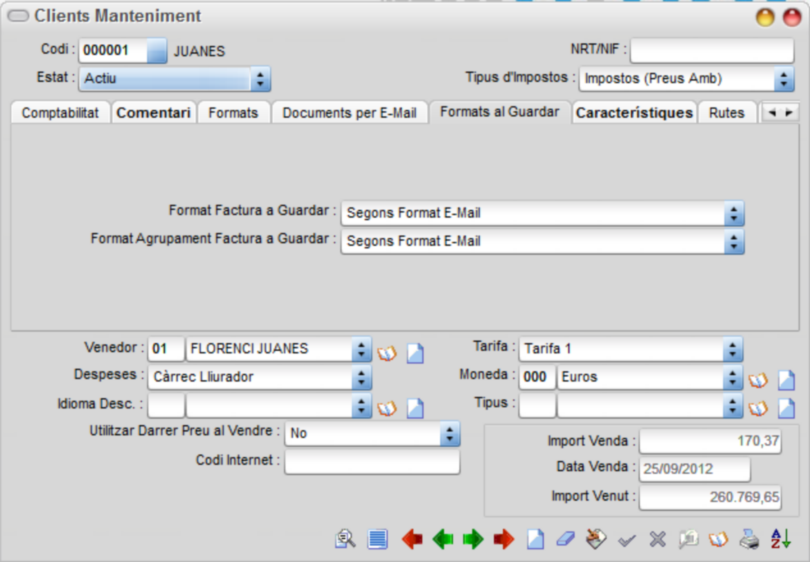
Aquí podrem indicar quin format volem utilitzar per les factures i agrupament de factures guardades internament. Format Factura a Guardar S’indicarà quin serà el format de la factura al guardar. Si val Segons Format E-Mail serà el mateix format configurat al client al enviar per E-Mail. Format Agrupament Factura a Guardar S’indicarà quin serà el format de l’agrupament de factura al guardar. Si val Segons Format E-Mail serà el mateix format configurat al client al enviar per E-Mail. |

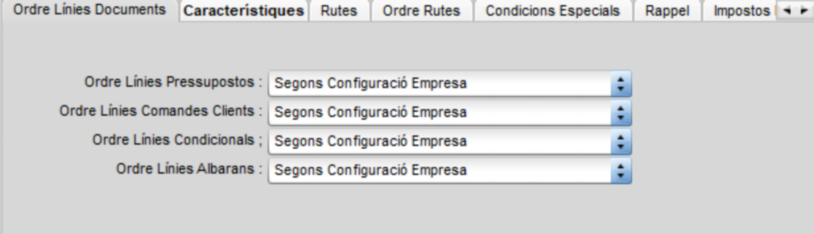
En Aquesta pestanya podrem indicar l’ordre de les línies dels documents pels clients de forma específica.
|

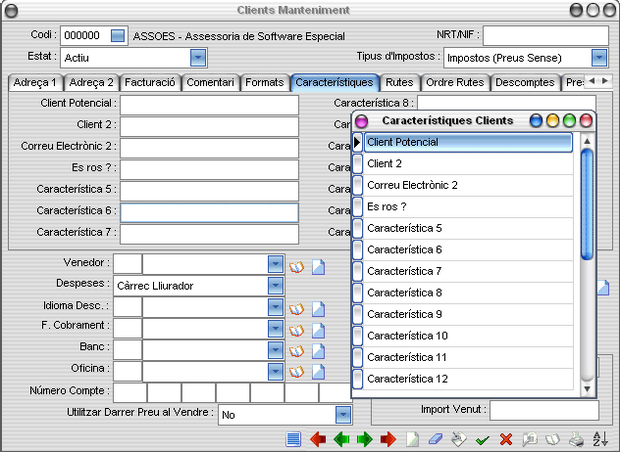
En aquesta pestanya es poden configurar de forma personalitzada i guardar fins a 14 característiques de lliure elecció, quan ens trobem en el cas de que voldríem disposar de un camp que no es present en el manteniment.
Per poder donar noms propis a cada una d’elles cal anar a Àlies Característiques/Clients i modificar el nom per defecte per el nom personalitzat de camp i prémer <Intr.> o fer clic amb el botó esquerra del ratolí sobre un altra casella, el canvi en el tab de Característiques de Clients es veurà reflectit al tornar a obrir dita opció.
Per el botó |

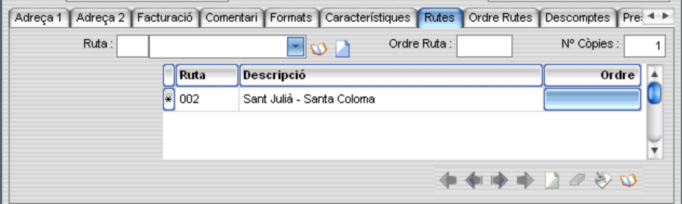
En Aquesta pestanya podrem indicar la ruta principal atribuïda al client i altres rutes secundàries del mateix. Ruta Permet indicar la ruta principal assignada al client. Ordre Ruta Permet indicar l’ordre de ruta del client, sols acceptarà entrar un valor si el client te atribuïda una ruta. No es podrà entrar un mateix valor al ordre de ruta a dos clients diferents en cas de produir-se aquesta situació a partir del valor repetit s’enumeraran pel seu valor següent superior els clients que vinguin a continuació. Nº Còpies Permet indicar el número de còpies de la fitxa de ruta que s’han d’imprimir per aquest client. Si hi posem 0 (o en blanc) no s’imprimirà la fitxa de ruta del client, aquesta opció és útil en cas de voler desactivar momentàniament el client de la ruta.
Hi ha un apartat de línies que permet introduir rutes addicionals al mateix client en el cas de que es tingui que servir en més d'una ruta. |
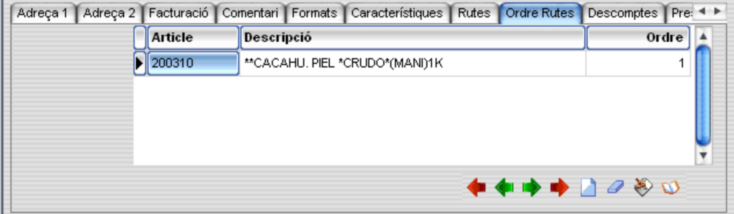
En Aquesta pestanya podrem indicar en quin ordre voldrem imprimir els articles al imprimir la fitxa de la ruta del client. La resta d’articles no indicats en aquesta llista sortiran per ordre alfabètic. |
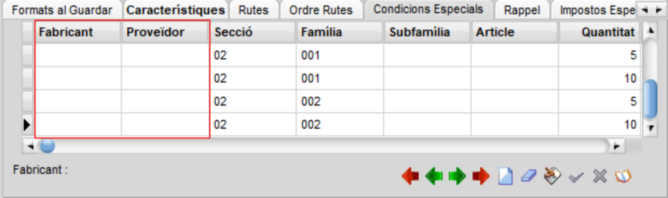
En Aquesta pestanya podrem entrar els descomptes especials al client per Secció, Secció + Família, Secció + Família + Subfamília o Article. Els descomptes aquí indicats s’incrementen al Descompte de línia en els documents.
A part del Descompte, podrem indicar la Quantitat a partir de la qual (inclosa) s’aplicarà la condició especial. La Quantitat només funciona per articles quins preus s’assignen per rangs. Si l’article no és per rang s’assignarà sempre la primera condició, independentment de la quantitat.
També podrem posar el Preu, només si s’indica dades de l’article (si no s’indica es respectarà el descompte de la tarifa i es posarà el descompte especial entrat).
El Preu, a nivell d’impostos, ha d’estar indicat segons el que està configurat en el camp Tipus d’impostos del client. El preu sempre s’ha d’entrar amb la moneda base.
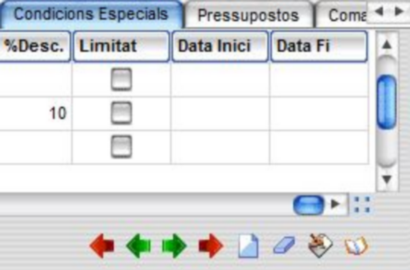
Per mitjà del cursor horitzontal es desplacen les línies de les Condicions Especials a la dreta lo que ens permet poder indicar entre quines dates s’ha d’aplicar la condició especial, marcant primer Limitat i posant la Data Inici i Data Fi de la condició especial. |
Càlcul Rappel
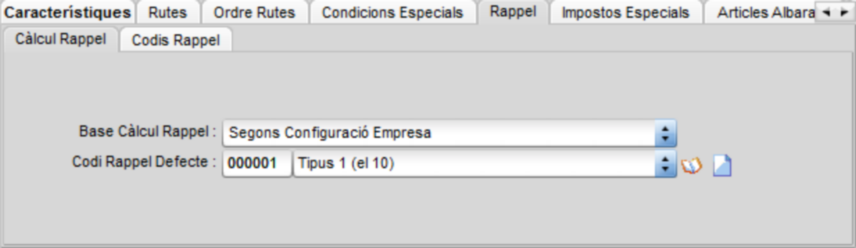
Base Càlcul Rappel Podrem indicar quin import de venda utilitzarem per calcular el Rappel per aquest client :
Segons Configuració Empresa : S’utilitzarà la configuració d’empresa
Import Brut Factura Sense Impostos : Import factura sense descompte de factura ni impostos (però si descomptes d’albarà)
Import Brut Factura Amb Impostos : Import factura sense descompte de factura i amb els impostos (però si descomptes d’albarà)
Import Brut Albarà Sense Impostos : Import de l’albarà sense descomptes ni impostos.
Import Brut Albarà Amb Impostos : Import de l’albarà amb impostos i amb els impostos.
Import Net Factures Sense Impostos : Import factura amb descompte de factura i sense impostos
Import Net Factures Amb Impostos : Import factura amb descompte de factura i amb impostos Codi Rappel Defecte Si s’indica serà el rappel per defecte del client, sempre i quan no n’hi hagui un d’específic de nivell o d’article pel client o un d’específic de nivell o d’article en la configuració global del Rappel
Codis Rappel
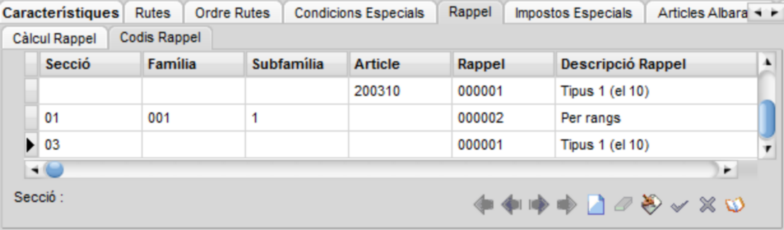
Rappel específic de nivell o article pel client. |
Aquesta pestanya mostra tots els impostos especials editats. Podrem indicar per articles l’impost que s’ha d’utilitzar en aquest client. Alhora de fer albarans utilitzarà aquest enlloc del de l’article. |

Aquesta pestanya mostra el detall dels articles comprats pel client en els albarans.
Prement el botó dret del ratolí podrem accedir a l'albarà, al tiquet i a l'article. |

Aquesta pestanya mostra el detall dels articles comprats pel client en els albarans.
Prement el botó dret del ratolí podrem accedir a l'albarà, al tiquet i a l'article. |

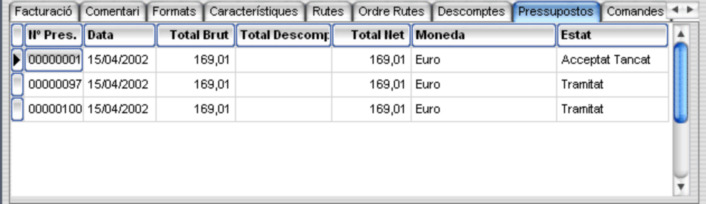
Aquesta pestanya mostra tots els pressupostos editats al client seleccionat amb els imports totals i l’estat en que es troba cada un d’ells.
Prement el botó dret del ratolí sobre la línia del pressupost, s’obre un menú flotant que prement amb el botó esquerra sobre ell es pot veure el detall de dit pressupost. |
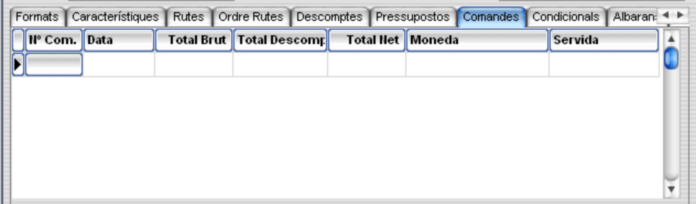
Aquesta pestanya mostra totes les comandes editades al client seleccionat amb els imports totals i l’estat en que es troba cada una d’elles.
Prement el botó dret del ratolí sobre la línia de la comanda, s’obre un menú flotant que prement amb el botó esquerra sobre ell es pot veure el detall de dita comanda. |
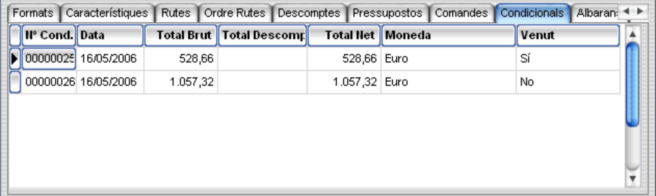
Aquesta pestanya mostra tots els condicionals editats al client seleccionat amb els imports totals i l’estat en que es troba cada un d’ells.
Prement el botó dret del ratolí sobre la línia del condicional, s’obre un menú flotant que prement amb el botó esquerra sobre ell es pot veure el detall de dit condicional. |
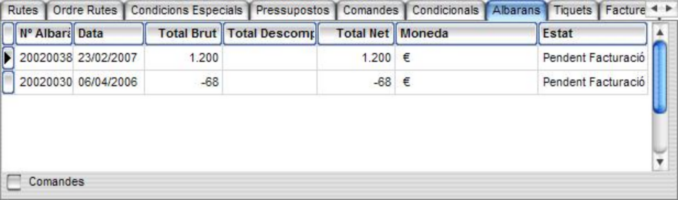
Aquesta pestanya mostra tots els albarans editats al client seleccionat amb els imports totals i l’estat en que es troba cada un d’ells.
Prement el botó dret del ratolí sobre la línia de l’albarà, s’obre un menú flotant que prement amb el botó esquerra sobre ell es pot veure el detall de dit albarà.
El camp comandes el qual és un checkbox situat al peu de les línies, en el cas d’estar marcat, només es visualitzaran una relació de les comandes en que dit client està present, en cas contrari només apareixeran la relació d’albarans.
Els imports dels documents de les taules mestres (per exemple a Clients Manteniment en el Tab Albarans) surten amb impostos o sense, en funció del que estigui indicat a Imports Llistats amb Impostos de la Configuració Empresa. |
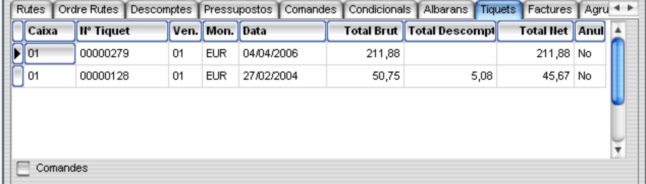
Aquesta pestanya mostra totes les compres del client amb el número de tiquets amb el codi de la caixa que s’ha efectuat la venda, el nº del tiquet a que correspon dita venda per el TPV, el codi del venedor que ha efectuat la venda, la moneda, la data, el total Brut abans de qualsevol descompte, el total dels descomptes efectuats tant a nivell de línies com del total i la indicació de si el tiquet pot haver estat anul·lat o no.
El camp comandes el qual és un checkbox situat al peu de les línies, en el cas d’estar marcat, només es visualitzaran una relació de les comandes per TPV que dit client pot haver realitzat, en cas contrari només apareixeran la relació dels tiquets referents a vendes. |
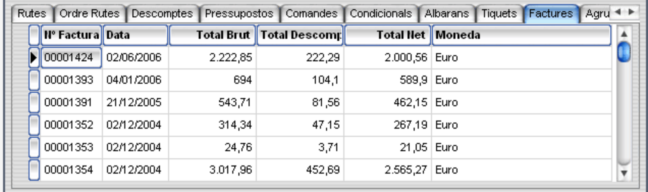
Aquesta pestanya mostra totes les factures editades al client seleccionat amb els imports totals. En cas d’haver estat depurades deixen d’aparèixer.
Prement el botó dret del ratolí sobre la línia de la factura, s’obre un menú flotant que prement amb el botó esquerra sobre ell es pot veure el detall de dita factura. |
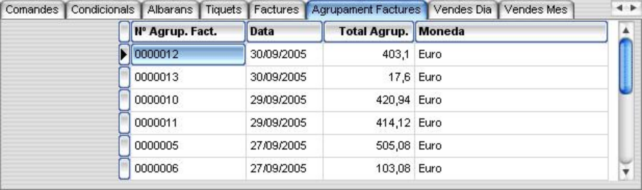
Aquesta pestanya mostra totes els agrupaments de factures editades al client seleccionat amb els imports totals. En cas d’haver estat depurades deixen d’aparèixer.
Prement el botó dret del ratolí sobre la línia de l’agrupament de factura, s’obre un menú flotant que prement amb el botó esquerra sobre ell es pot veure el detall de dit agrupament de factura. |
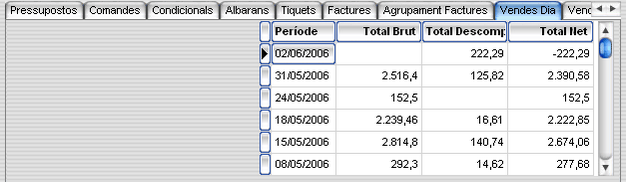
Aquesta pestanya mostra el total acumulat de totals bruts i descomptes de les vendes diàries a dit client. |
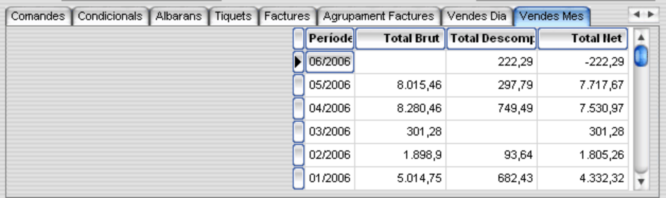
Aquesta pestanya mostra el total acumulat de totals bruts i descomptes de les vendes mensuals a dit client. |
Peu
Venedor
Permet adjudicar un codi de venedor per cada client per poder en cas de voler portar una gestió de comissions per les vendes efectuades a dit client.
Tarifa
Permet adjudicar la tarifa que serà utilitzada per defecte al confeccionar els albarans d’aquest client.
Despeses
Indica si les despeses seran cobertes pel lliurat o lliurador a l’ enviar els rebuts via disquet o mòdem.
[Càrrec lliuradorCàrrec lliurador] -> les paga l’empresa.
[Càrrec lliuratCàrrec lliurat] -> les paga el client.
Moneda
Es carrega per mitjà d’un visual prement  (Consultar).
Dita moneda serà la que ens portarà per defecte al fer albarans o factures de dit client.
Idioma Desc.
Es pot seleccionar l’idioma de la descripció dels articles a utilitzar en els documents dels clients. Podrem decidir en quin idioma volem les descripcions quan fem documents al Client o Proveïdor.
Tipus
Tema relacionat : Tipus Clients
Utilitzar Darrer Preu al Vendre
Aquest camp permet 4 opcions que a l’hora de fer una venda per mitjà de albarà permet: no fer res, utilitzar el darrer preu i el darrer descompte de un mateix article fet al client en comptes d’utilitzar el preu de tarifa normal, utilitzar només el darrer preu de un mateix article o utilitzar solament el darrer descompte.
Camps informatius
Import Venda i Data Venda
Reflecteixen les dades (total i data) de l'últim albarà tractat del client i són purament informatives, s’actualitzen cada cop que es guarda un albarà.
En cas de tenir instal·lat el mòdul de T.P.V, des de dit terminal també s’actualitza aquest camp cada cop que es tanca un tiquet.
Import Venut
Es l'import acumulat de totes les compres del client. S' ajusta al saldo real al fer depuració.