Observació
El manteniment d’articles permet donar d’alta, baixa i modificar aquests i el seu contingut.
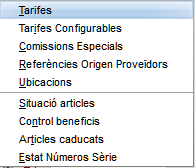
Des de el botó d’imprimir es pot accedir a la mateixa relació de llistats de Magatzem.
La impressió de codis de barres suporta el Code128.
|
Cap
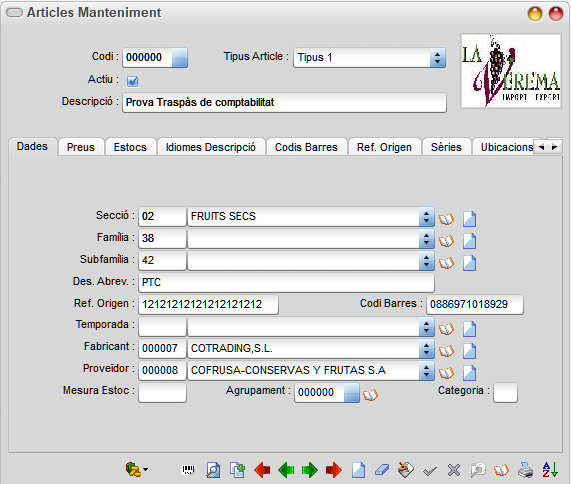
Codi
Es pot introduir qualsevol valor numèric decidit per l’usuari, no permet valors amb lletres. Si es preem [Intro] apareixen ??????? en el camp, lo que significa que el codi serà generat automàticament pel programa i de forma seqüencial al moment de procedir a guardar el nou article.
També i premen la fletxa del lateral dret del camp  es té la possibilitat d’obrir un desplegable, aquest ens mostra tots els articles, per poder buscar un article s’escriu la primera o les primeres lletres de l’article que es vol presentar, automàticament ens cerca el primer article que comenci per la lletra o les lletres demanades. Al prémer [Intro] o al clicar amb el botó esquerra del ratolí sobre la línia de l’article seleccionat ens porta les dades del mateix sobre la fitxa.
Tipus Article
Prement aquest botó  permet seleccionar el tipus d'article que es vol assignar.
Actiu
Per defecte, aquest camp està marcat. Té com a objectiu el poder diferenciar els articles que es volen utilitzar en diferents gestions dels que han deixat de utilitzar-se de forma temporal o permanent.
La seva utilitat consisteix en no haver d’eliminar articles que ja no s’utilitzen, doncs en fer llistats comparatius amb períodes en que dits articles havien generat informació estadística, al ser eliminats dita informació estadística desapareix i es impossible poder aconseguir que dita comparativa sigui correcta.
Una altra utilitat pot ser el tenir un article del qual no rebrem cap comanda perquè durant un període de temps no ens interessa comprar-ne, el que podem fer es desmarcar aquest camp, d’aquesta manera queda anul·lat temporalment, però no eliminat. En cas de tornar-lo a comprar amb posterioritat, el tornem a marcar.
Si es desmarca no apareixerà als desplegables de les línies dels manteniments de comandes de proveïdors, recepcions, pressupostos, comandes de clients, albarans i condicionals, a la vegada en el cas que s’entrés l’article directament per el seu número de codi tampoc permetria fer ni compres ni vendes amb el mateix.
Descripció
Es la denominació de l’article per la qual també el podem identificar. Permet introduir números i lletres.
Imatge Article
Ens permet inserir una imatge a la fitxa de l’article. Que es podrà utilitzar en visualitzacions i impressions.
Al prémer amb el botó dret del ratolí sobre el camp d’imatge es desplega un menú flotant amb les següents opcions:
Capturar Imatge En el cas d’estar configurada una càmera compatible amb AVICAP mostra una pantalla que per mitjà de diferents botons permet: Format determinar el format de captura (depenent de la càmera instal·lada), Display ajustar sortida de vídeo, Font seleccionar l’origen del vídeo, Compressió seleccionar el compressor de vídeo.
En el cas d’estar configurada un driver TWAIN obre la finestra de captura del propi driver.
Carregar Imatge Permet carregar una imatge procedent de un fitxer.
Mostrar Imatge Permet poder-la visualitzar a la mida original de la captura.
Guardar Imatge Permet guardar l’imatge capturada.
Tallar, Copiar, Enganxar i Netejar Permet utilitzar aquestes funcions amb l’imatge obtinguda per mitjà del portapapers.
Configuració Captura Permet decidir si es vol capturar les imatges per mitjà de una font AVICAP (càmera) o de una font TWAIN i seleccionar el driver a utilitzar.
Nota Hi ha un mòdul Entrada Hores en que les unitats equivalen a hores. Per convertir els articles en serveis.
Camps Opcionals
Balança
Aquest camp cal que estigui actiu [a] si tenim configurada una balança al mòdul TPV (Terminal Punt de Venda). Aquests paràmetres estan documentats al manual de referència del TPV.
Internet
Aquest camp cal que estigui actiu [a] si tenim el programa enllaçat amb una botiga virtual o volem gestionar el fitxer d’articles per Internet per algun altra finalitat.
Pestanyes

Secció Es carrega per mitjà d’una llista desplegable prement Aquest camp no és obligatori en el moment de crear l’article, però si es vol crear segments homogenis és molt útil per classificacions posteriors.
Ampliació en l’ apartat Seccions Família i Subfamília Es carrega per mitjà d’una llista desplegable prement
Aquest camp no és obligatori en el moment de crear l’article, però si es vol crear segments homogenis és molt útil per classificacions posteriors.
Ampliació en els apartats Famílies i Subfamílies.
Nota Finestra flotant de Secció, Família i Subfamília Apareix una finestra flotant en Seccions, Famílies, Subfamílies, taula de talles, talles, taula de colors i colors per poder entrar els noms en diferents idiomes. La finestra només estarà visible en cas de tenir alguna dada entrada i no tenir en edició l'actual.
Des. Abrev. Es un camp que permet entrar la mateixa descripció de l’ article però de forma abreviada. Permet una identificació ràpida de l’article en llistats que requereixen un espai més reduït en la descripció. També es pot utilitzar per entrar una referència interna que es vulgui utilitzar com un codi identificable des de els diferents manteniments de albarans, comandes etc.. Ref. Origen Permet incloure la referència de origen (del proveïdor) d’aquest article. Aquesta referència facilita els contactes amb el proveïdor, al poder disposar de una referència comuna, que també es pot utilitzar com un codi identificable des de els diferents manteniments de albarans, comandes etc.. Codi Barres Permet entrar Codis de Barres EAN8 i EAN13 , en el cas de entrar 12 dígits manualment, completa automàticament el dígit de control en el cas de no estar entrat, creant així un codi EAN13. Encara que estigui activada l’opció de generar el codi de barres automàticament (cosa que fa quan es genera un nou article), en tot moment es pot substituir per el codi de barres original proposat pel fabricant. Temporada Es carrega per mitjà d’una llista desplegable prement
Aquest camp no és obligatori en el moment de crear l’article, però si es vol crear segments homogenis es molt útil per classificacions posteriors.
Permet associar l’article a una temporada determinada, i prèviament definida.
Ampliació en l’ apartat Temporades. Fabricant Es carrega per mitjà d’una llista desplegable prement
Permet poder diferenciar aquest del proveïdor pel seu caràcter de producció que es diferència en alguns casos del caràcter distribuïdor del proveïdor. Proveïdor Es carrega per mitjà d’una llista desplegable prement
Aquest camp es pot omplir al crear l’article, però no afecta enlloc si es deixa en blanc, doncs en funció dels paràmetres en Configuració Empresa i Manteniment Recepcions, pot ser actualitzat automàticament en funció de l’últim proveïdor que ha subministrat dit article per mitjà de L’entrada de les dades d’ una recepció. Mesura estoc (Tipus) Es un camp de text que pot ajudar a identificar quin tipus de mesura o unitat utilitza l’article (Kg. Lt. Pqt...) en els estocs. Es d’utilitat si es vol fer aparèixer en els formats d’albarà, factura... Aquest camp serveix per agrupar diferents articles quines característiques fan que siguin substituïbles entre ells. En aquest camp s’ha d’introduir el codi de l’article amb el qual es vol agrupar. Per el botó
En aquest camp no es podrà introduir codis d’article no existents.
Per defecte quan es dóna d’alta un nou codi d’article l’aplicació l’hi adjudica automàticament el mateix codi al camp Agrupament.
Document annex Funcionament Agrupament Categoria El camp categoria és utilitzat pel mòdul de Proposta de comandes (opcional) i és aquest qui assigna el valor del camp.
Aquest camp s’utilitza en els llistats que es puguin demanar per aquest ordre. |


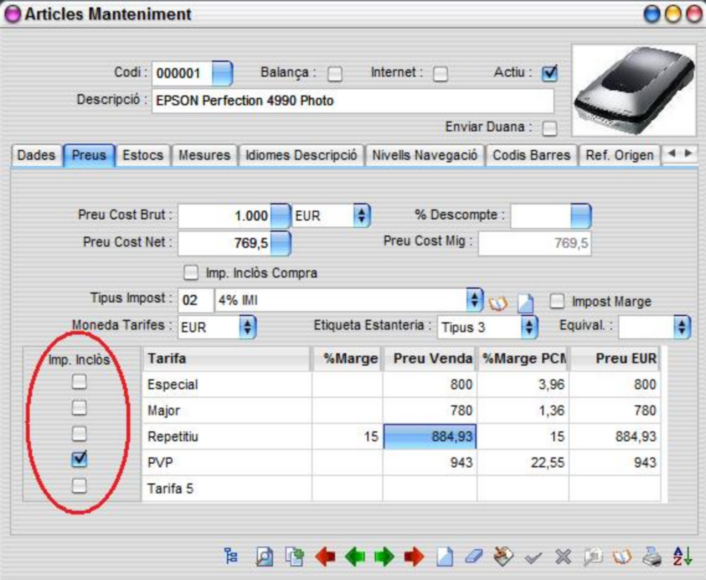
Preu Cost Brut Mostra el preu de l’ últim proveïdor valorat amb la moneda de origen de la recepció. % Descompte Si s’introdueix un valor, aquest apareix per defecte en cada línia d’albarà o tiquet, permet una precisió de fins a 4 decimals. Preu Cost Net Mostra el preu de l’ultima recepció valorat amb la moneda d’ origen desprès d’haver repercutit els costos de transport i haver aplicat els descomptes del proveïdor.
Al costat dels preus de cost ens ve indicada la moneda de recepció. Si es deixa en blanc equival a tractar amb la moneda base.
Atenció!!! Si es volen entrar directament uns preus de cost brut i net, quin objectiu seria el fixar un preu de venda, abans de que es produís la recepció de l’article, cal tenir molt present que el preu de la recepció pot ser diferent de l'indicat i que interessi que el preu de venda no canvií , en aquest cas cal indicar a la recepció que no s’actualitzin els preus en la casella Actualitzar articles. Preu Cost Mig Calculat a partir dels preus de cost nets en moneda base. La operativa de càlcul està basada en la normativa FIFO, o per càlcul de Preu de Cost mig Ponderat. (Referir-se al apartat : Càlcul P.C.M de Configuració Empresa).
En cas de que no hi hagi estoc (o el mateix sigui negatiu), retorna el preu de cost net o el preu de cost brut (en aquest ordre) .
Al calcular el marge de l’article, no s’utilitza el preu de cost mig quan aquest val zero i l’article no s’ha comprat mai. Imp. Inclòs Compra Si es marca ens indica que el Preu Cost és amb impostos inclosos. Serà operatiu sempre i quan el camp Tipus Impost estigui informat. %Desc. amb Cond. Esp. Si es marca, en el cas que l’article tinguin un descompte i el client tingui condicions especials sobre l’article, a l’hora de vendre també es tindrà en compte el descompte de la fitxa de l’article i es sumarà (si existeix) al descompte de les condicions especials.
Si està desmarcat no s’aplicarà mai el descompte de l’article en el cas que el client tingui condicions especials.
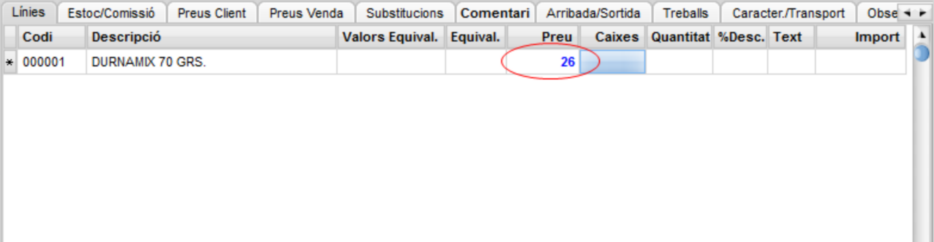
En les línies de documents, si el preu del producte s’assigna per les condicions especials del client, el preu es pintarà de color blau al moment de portar el preu.
Tipus Impost Amb un desplegable podrem triar el tipus d’impost, si els hem donat d’alta a Tipus d’impostos. Moneda Tarifa Permet definir en quina moneda estarà expressada la tarifa dels preus de venda. Si es deixa en blanc equival a tractar amb la moneda base. Equival.
Permet atribuir una tarifa del article per cada equivalència. De manera que al seleccionar cada una de les equivalències que pot tenir l’article podem entrar les seves tarifes corresponents. Un exemple pot ser el cas de tenir el preu d’un pack de botelles d’aigua amb una tarifa i una botella del pack amb un altra tarifa. En el cas de no haver cap equivalència assignada o de estar el camp en blanc (es a dir que l’article no te equivalències configurades) s’assignarà la tarifa base. Preus per Rangs Si es marca l’entrada de preus serà per rangs, és a dir, segons la quantitat venuda hi haurà un preu o un altre.
La primera entrada d’aquesta línia serà la quantitat zero. Aquesta entrada és crea automàticament i no es pot esborrar. A partir d’aqui es poden entrar les línies a partir de quina quantitat (inclosa) volem utilitzar el preu.
Els preus s’apliquen el l’entrada de documents de venda i són independents de la tarifa de l’article (no així de l’equivalència). Per què és faci el càlcul de forma efectiva, s’ha de prémer [Intr.] un cop s’hagi entrat la quantitat. Preus Tarifa Aquest procés permet assignar els preus de venda, dits preus es veuen automàticament modificats en el cas d’entrar un percentatge al camp %Marge respecte el preu de cost brut o net en funció del que està fixat per configuració en la Configuració d’empresa en Dades generals d’articles - Càlcul venda. Si aquest percentatge es zero mantindrà el preu de venda que ja estava establert o que s’hagi entrat de forma directa, introduint una quantitat al camp Preu venda. % Marge PCM (% Marge PCB) (% Marge PCN) Si existeix un Preu de Cost Mig (PCM) en aquest camp es mostra el marge resultant respecte al PVP, de no existir el PCM, ens mostrarà el marge respecte al Preu de Cost Net(PCN) o Brut (PCB). Preu € En el cas de que tingui assignat un tipus d’impost, mostra el preu amb impost inclòs. De la moneda base. Impost Inclòs
Al configurar les diferents tarifes de preus, en primer lloc cal indicar quin tipus de Impost indirecte suporta l’article, tot seguit es pot decidir quins preus de venta tenen l’impost indirecte inclòs i diferenciar-los dels que no el tenen, només marcant la casella de l’esquerra de la línea quina tarifa correspongui. Això es té en compte al moment d’editar els albarans.
Si els càlculs de les tarifes estan configurats per % descompte només apareixerà el switch corresponent a la primera tarifa doncs la resta de tarifes estan supeditades a aquesta. |
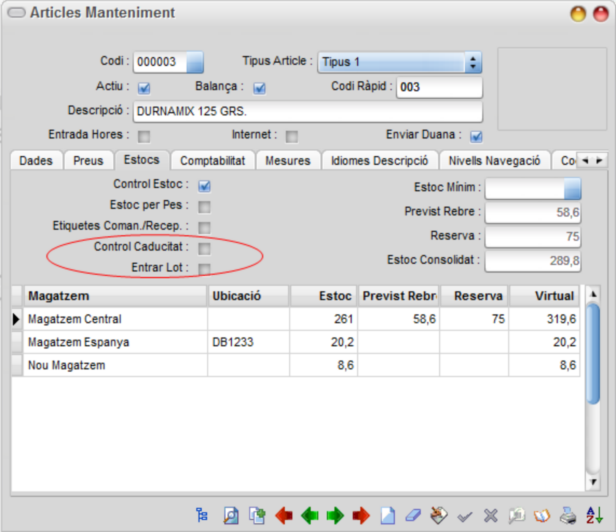
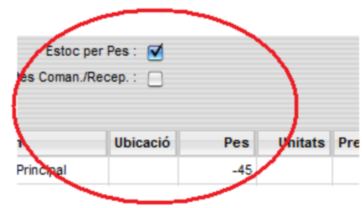
Control Estoc Des de la configuració d’empresa es pot decidir si es portarà o no un control d’estocs per tots els articles, però es pot donar el cas que alguns articles per la seva intangibilitat no precisin dit control, objectiu que s’aconsegueix desactivant aquest camp. Estoc Mínim Permet fixar l’estoc mínim que es determini i per tant representi l’estoc de seguretat present al magatzem per cada article en unitats de la mesura que s’hagi definit, amb la finalitat d’evitar ruptures d’estoc. Estoc per Pes En el cas de treballar a la vegada per unitats i per pes, és a dir; que un article necessiti ser tractat en les dues mesures a la vegada, es marcarà aquest switch i la columna de l’estoc es mostrarà en dues columnes una per les unitats i l’altra per el pes en els manteniments de Comandes Proveïdors i Clients, Recepcions, Pressupostos, Condicionals i Albarans. Els estocs podran ser visualitzats en les dues mesures per els articles marcats. Al comprar i vendre s’hauran d’entrar els dos i els imports de la compra i venda es calcularan respecte el pes entrat.
Previst Rebre Quantitat d’unitats encomanades al proveïdor però encara no rebudes de tots els magatzems. Etiquetes Coman./Recep A l’estar marcada aquesta opció, permet que dit article aparegui en la impressió d’etiquetes dels manteniments de comandes i recepcions (prement la icona Reserva Quantitat d’unitats encomanades en les comandes de client però encara no lliurades en tots els magatzems. En les línies apareix aquesta mateixa informació però detallada per cada magatzem. Control Caducitat Si es marca, el producte tindrà control de caducitat, demanant aquesta data al comprar o vendre articles.
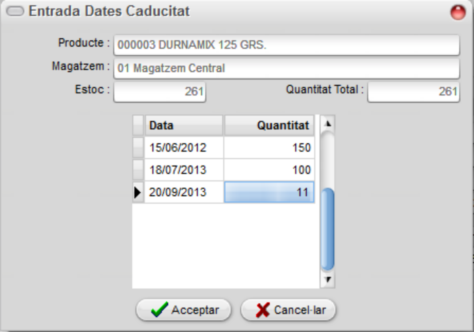
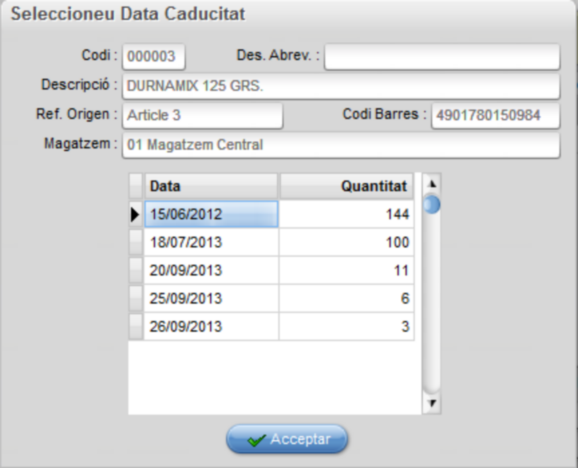
Al marcar-la per primera vegada, al guardar, se’ns demanaran les caducitats dels estocs que tinguem de l’article, magatzem per magatzem. A l’igualar el camp Estoc i Quantitat Total s’activarà el botó Acceptar per guardar les dades.
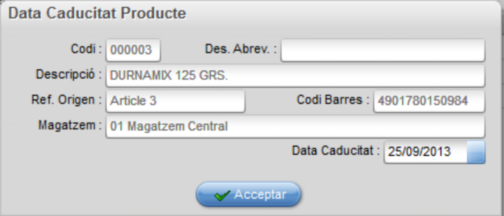
Al comprar un article, si el mateix té control de caducitat, demanarà la data de caducitat i el lot si així s’ha indicat.
Al vendre un article, si el mateix té control de caducitat, haurem de seleccionar la data de caducitat i el lot si així s’ha indicat.
Entrar Lot Si es marca (tan sols es podrà fer si està marcat Control Caducitat), al demanar la data de caducitat també es demanarà el lot. Estoc Consolidat És la suma d’estocs de l’article en tots els magatzems.
A més en columna apareixen els següents camps detallats per magatzem: Ubicació Si es porta una codificació de ubicacions (o localitzacions) dels articles en els magatzems, ens mostra el codi que ha estat atribuït a aquest article en cada magatzem en que pot estar present. Estoc Es l'estoc existent i que correspon a cada Magatzem. Previst Rebre Quantitat d’unitats encomanades al proveïdor però encara no rebudes de cada magatzem. Reserva Quantitat d’unitats encomanades en les comandes de client però encara no lliurades detallades per cada magatzem. Virtual Aquest és el resultat de l’estoc existent més la quantitat prevista per rebre i menys la reserva que cal lliurar al client per cada magatzem. |

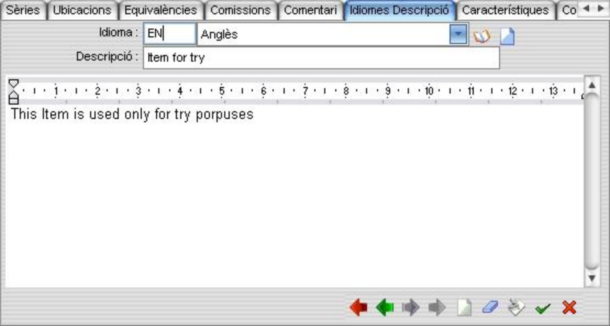
En Aquesta pestanya podrem entrar la descripció i el comentari de l’article en diferents idiomes. Es Imprescindible si el programa serveix dades i porta una gestió des de Internet. |
En Aquesta pestanya podem introduir més d’un codi de barres per a cada article, i quina equivalència serà la del codi de barres, per exemple: el codi de barres del fabricant de un mateix article pot ser diferent per cada país. Per aquests codis es poden demanar els articles des de l’ entrada de línies en els manteniments de Pressupostos, Comandes Clients, Condicionals, Comandes Proveïdors, Recepcions i Albarans. El camp Equival.Equival. mostra el codi d' equivalència que es carregarà al seleccionar el corresponent codi de barres.
Nota: Aquests codis de barres addicionals poden ser una combinació de lletres i números. L’entrada permetrà posar tants codis de barres com vulguem, ara bé, no admetrà codis de barres duplicats en un mateix article; però si en articles diferents, en aquest últim cas mostra automàticament una pantalla de codis de barres duplicats en cas de seleccionar-ne un des de qualsevol entrada de albarans, comandes etc... |

En Aquesta pestanya podem posar les referències d’origen de l’article per cada proveïdor. Per aquests codis es poden demanar els articles des de l’ entrada de línies en els manteniments de Pressupostos, Comandes Clients, Condicionals, Comandes Proveïdors, Recepcions i Albarans.
A l’ imprimir Comandes o Recepcions podrem imprimir el codi específic de cada proveïdor. |

En alguns articles un model determinat pot tenir varis números de sèrie o d’identificació, a la vegada també es pot donar el cas de que dits articles vulguin estar controlats en diferents etapes de la seva vida útil en lo referent a control de reparacions.
Les entrades des de aquesta pantalla només s’utilitzaran en el cas de voler portar un control de reparacions, doncs les entrades respecte a les compres i les vendes es fan des de les Recepcions i els albarans.
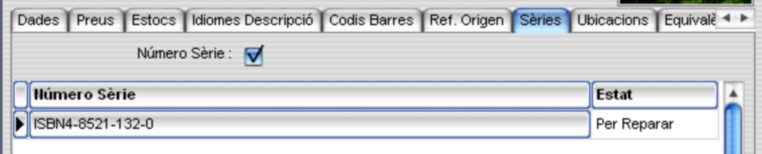
En primer lloc haurem de marcar el camp Número de sèrie [✔] per permetre poder introduir números de sèrie o d’identificació en l’article afectat.
Una vegada validat per el botó ✔o [F10], prémer el botó dret del ratolí i seleccionar l’opció activa de Crear nou número de sèrie entrar les dades en la nova pantalla i prémer [Acceptar].
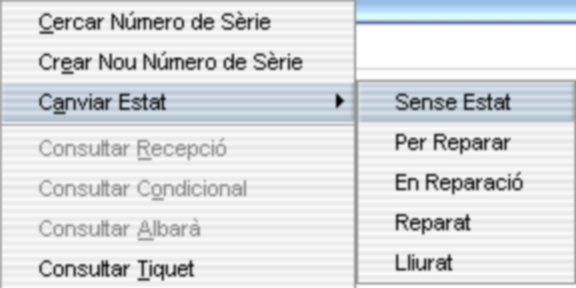
En les línies queden enregistrats els diferents números de sèrie, amb l’estat per defecte Per Reparar. En cas de voler canviar dit estat es preem el botó dret del ratolí sobre la línia del número de sèrie a modificar, i es selecciona l’opció de menú Canviar Estat i es selecciona un dels 5 estats existents (Sense Estat, Per Reparar, En Reparació, Reparat i Lliurat).
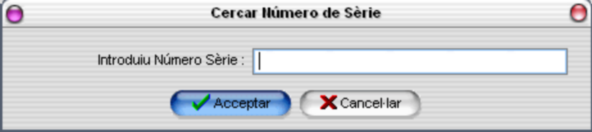
En el mateix menú flotant que hem seleccionat les opcions ja descrites, també es pot seleccionar Cercar número de sèrie que permet la localització ràpida de dit número al entra-ho en el camp que ens presenta la pantalla que s’activa.
|
En Aquesta pestanya podem indicar per mitjà d’ un codi, la Ubicació o localització de cada article dins del magatzem, així com el Nivell d’ estoc necessari que cal aconseguir per activar les propostes de les reposicions. Ampliació en l’apartat Reposicions.. Sempre Reposi es pot fixar si es vol Si/No es vol que es procedeixi a fer sempre reposició amb aquest article. Uts. Envàs en el cas que a la configuració de les Reposicions estigui marcada l’opció de Tenir en Compte Unitats d'Envàs es podrà entrar la quantitat d’aquestes. |

En aquesta pestanya podrem posar les equivalències amb les que volem treballar en aquest article. Introduirem el codi de l' equivalència si s’ha definit per Equivalència en el manteniment de equivalències.
En els articles que sigui necessari treballar amb aquestes, cal en primer lloc haver definit les equivalències en que es vol treballar en el manteniment de les mateixes, per en aquest cas poder-les utilitzar i completar-ne el càlcul.
En el camp Codi seleccionarem la/les equivalència/es que precisem per l’article que la/les estem assignant en el camp Tipus Mesura ens mostra la definició que hem atribuït a l’equivalència al moment de crear-la, en el camp Operació, si aquest camp ha estat definit com a “Per Equvalència” o “Només càlcul” podrem triar entre multiplicar i dividir la quantitat original respecte a la quantitat equivalent i per últim en el camp Equivalència introduirem la quantitat per la que volem que es multipliqui o es divideixi la quantitat original. No deixa omplir els camp Operació i Equivalència si aquesta ha estat definida per “Per valors”, doncs les variables ja les demana al omplir la línia en el manteniment corresponent.
L’aplicació practica d’aquest procediment queda explicada en les operacions de compres i vendes. |

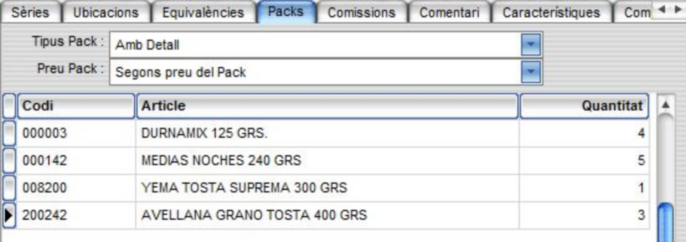
Els Packs són un tipus d’articles especials, els quals son l’agrupació d’un conjunt d’altres articles. Amb identitat pròpia dins de la llista d’articles existents. Tipus Pack Aquest camp ens permet definir el tipus de Pack a utilitzar, tenim tres possibilitats : L’article no és Pack : En aquest cas l’article continua essent un article individual (Es l’opció per defecte al crear un nou article).
Amb Detall : Al utilitzar el Pack en una entrada de documents de gestió (Pressupostos, Albarans, Comandes Proveïdors, etc...) , s’afegiran automàticament els articles que formen part del Pack com a línies del document. Dites línies poden ser modificades en l’entrada dels documents de gestió en la seva quantitat, i fins i tot poden ésser anul·lades per no poden ser substituïdes per altres articles. La quantitat entrada en el Pack no sumarà en la quantitat total reflectida en el camp Articles (Albarà, Comanda, Proveïdor, etc...) situat al peu del manteniment del document de gestió. Aquest tipus de Pack no pot tenir control d’estocs (per lo tant no gestiona l’estoc del Pack sinó el dels seus components) i es pot utilitzar tan al comprar com al vendre. Amb Creació : Aquest tipus de Pack serà considerat com un article normal, per tan pot tenir control d’estocs, i per aconseguir dit estoc s’ha d’utilitzar l’opció Fitxer/Magatzem/Gestió de Packs. Al utilitzar el Pack en una entrada de documents de gestió (exceptuats els de compra doncs els Pack d’aquest tipus no es poden comprar) tan sols es podran modificar les quantitats entrades en la línia del mateix. Preu Pack S'utilitza per poder indicar com volem que es calculi el preu de venda, tan sols quan el tipus de Pack és Amb Detall, tenim tres possibilitats : Segons preu del Pack : Només tindrà preu de venda dins del document de gestió la línia on hi ha el propi pack, no podent entrar el preu de venda en les línies que formen part del Pack.
Segons preu articles individuals, excloent el Pack : Tindran preu de venda totes les línies d’articles que formen part del pack, excloent el preu en la línia del propi pack.
Segons preu articles individuals, incloent el Pack : Tindran preu de venda totes les línies d’articles que formen part del pack, incloent el preu en la línia del propi pack.
En les tres possibilitats, els imports de les línies que apareixen en el document de gestió corresponent (Albarans, pressupostos, etc...) sempre es sumaran.
En l’apartat de les línies entrarem els articles que formen part del Pack (només s’accepten articles normals o Pack del tipus Amb creació) amb la quantitat que es vol fixar per cada unitat del Pack. L’ordre d’entrada de les línies es conserva alhora d’utilitzar en els document de gestió (si el tipus de Pack és Amb Detall).
Les Equivalències i els Packs són incompatibles entre si, si hi ha equivalències d’articles no pot ser un Pack i si és un Pack no pot tenir equivalències. |
Possibilitat de poder adjudicar a cada article diferents venedors amb diferents percentatges de comissió.
Si en una línia no s’introdueix cap codi de venedor (o codi 00) el percentatge que s’introdueixi en dita línia serà considerat el percentatge per defecte de l’article i s’assignarà a tots els venedors que no s' els hi hagi assignat cap percentatge.
Si es canvia el percentatge del venedor en la casella de % Comissió% Comissió aquest percentatge preval en aquest article sobre el que te adjudicat el venedor per defecte.
En el moment de editar un albarà en cada línia del mateix, l’article pot tenir o no el percentatge de comissió del venedor. Perquè aquesta condició es compleixi, és necessari en primer lloc i en aquest ordre, que la relació Article venedor existeixi, si no és el cas, ha de existir un percentatge per defecte de l’article, si aquesta condició tampoc es compleix, assigna el percentatge (si existeix) que té la fitxa del venedor. |

En aquesta pestanya es pot anotar qualsevol comentari llarg que es vulgui recordar sobre dit article.
En aquesta pantalla quan s’activa el cursor de escriptura, al peu de la mateixa s’activa una barra d’eines que permet seleccionar el tipus de lletra, negreta etc..
Amb la finalitat de detectar si hi ha un comentari entrat sense necessitat de obrir la finestra, al costat esquerra del tab de comentari, apareix automàticament un asterisc (*) a mode de senyal. |

El text posat en aquesta pestanya sortirà de forma automàtica al vendre l’article, tan en documents de la gestió com en tiquets. |

En Aquesta pestanya tindrem un comentari al fer les comandes i un altre per a les recepcions. |

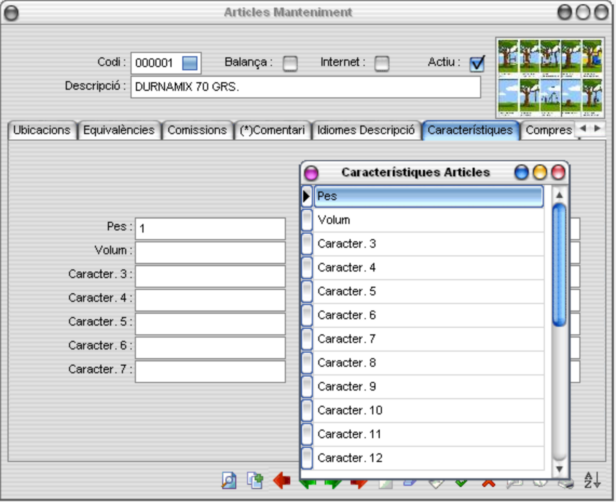
En aquesta pestanya es poden configurar de forma personalitzada i guardar fins a 14 característiques de lliure elecció.
Per poder donar noms propis a cada una d’elles, cal anar a Àlies Característiques, i a la pantalla Característiques Articles modificar el nom per defecte pel nom personalitzat del camp i prémer <Intr.> o fer clic amb el botó esquerra del ratolí sobre un altra casella, el canvi en el tab de proveïdors es veurà reflectit al tornar a obrir dita opció.
Pel botó |

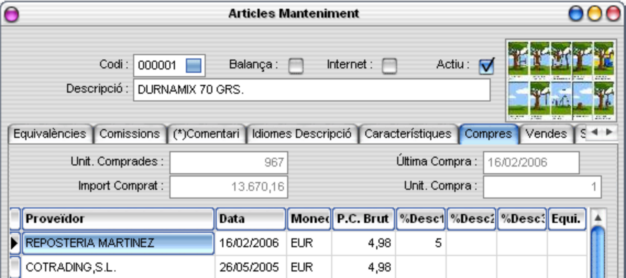
Camps (únicament informatius) : Unit. Comprades Acumulatiu d’unitats comprades des de la creació de l’empresa o des de la data de la darrera depuració. Última Compra Data de la darrera compra. Import Comprat Total acumulat del cost d’aquestes unitats. Unit. Compra Unitats adquirides en la darrera compra.
La zona de línies mostra la última compra de l’article, realitzada a cada proveïdor que el subministra, amb la data de dita última compra, el preu, la moneda i el % dels 3 descomptes que dit proveïdor pot haver aplicat i el codi d’equivalència. que es pot haver utilitzat. |
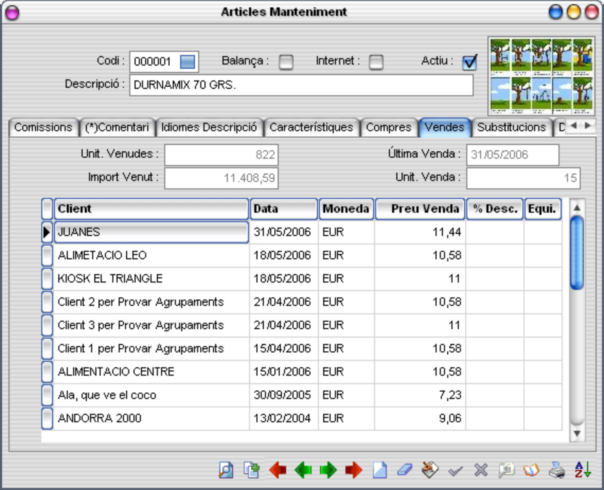
Camps (únicament informatius) : Unit. Venudes Acumulatiu d’unitats venudes des de la creació de l’empresa o des de la data de la darrera depuració. Última Venda Data de la darrera venda. Import Venut Total acumulat de l’ import venut d’aquestes unitats. Unit. Venda Unitats venudes en la darrera venda.
La zona de línies mostra la última venda de l’article, realitzada a cada client que el compra, amb la data de dita ultima venda, la moneda, el preu i el % de descompte i el tipus d’equivalència que a dit client se l’hi pot haver aplicat i el codi d’equivalència. que es pot haver utilitzat. |
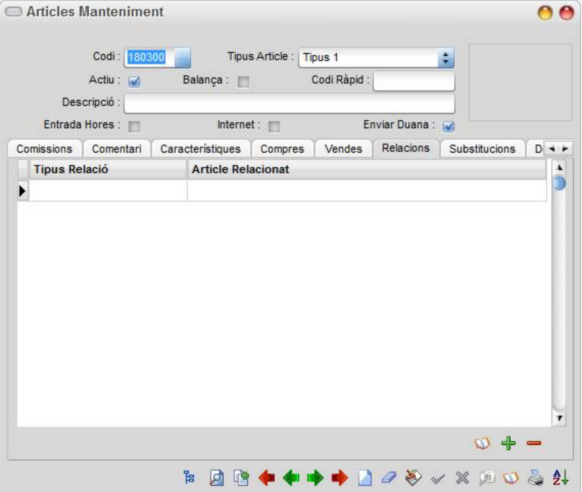
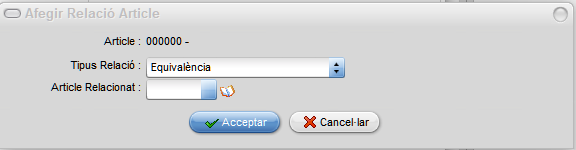
En aquesta pestanya podrem afegir les relacions entre articles. Amb els botons
Els tipus de Relació que hi ha disponibles són :
Equivalència, indica que l’article és equivalent al indicat en Article Relacionat. Al crear una entrada d’aquest tipus es crearà una altra automàticament del mateix tipus en l’article relacionat.
Reemplaça A, indica que aquest article reemplaça al indicat en Article Relacionat. Al crear una entrada d’aquest tipus se’n crea una altra automàticament del tipus És Substituït per en l’article relacionat.
És Substituït Per, indica que l’article es substituït per al indicat en Article Relacionat. Al crear una entrada d’aquest tipus se’n crea una altra automàticament del tipus Reemplaça A en l’article relacionat.
Referència del proveïdor, el indicat en Article Relacionat és una referència de proveïdor.
Sinònim, indica que és un sinònim de lo indicat en Article Relacionat. Al crear una entrada d’aquest tipus se’n crea una altra automàticament del mateix tipus en l’article relacionat |

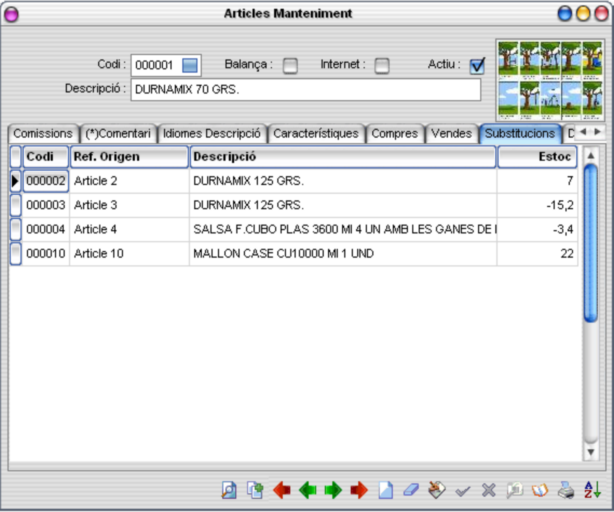
En aquesta pestanya apareixen tots els articles que poden substituir l’article quina fitxa està activa, és el resultat d’haver -los agrupat segons lo explicat en el camp Agrupament. Com a informació ens mostra la Ref. Origen, la descripció de l’article, i l’estoc de que es disposa. |
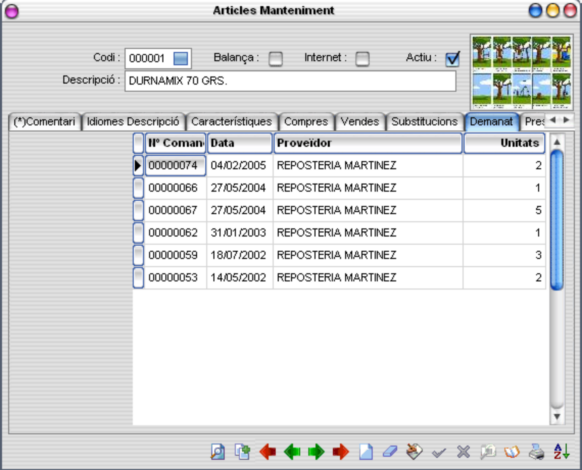
Aquesta pestanya mostra les referències de les comandes al proveïdor amb les unitats demanades de l’article en una data determinada. Prement sobre el botó dret del ratolí apareix un menú flotant i prement amb el botó esquerra del ratolí sobre l’opció o amb la combinació de tecles [Ctrol+N] la línia de la comanda, es pot veure el detall de la mateixa. |
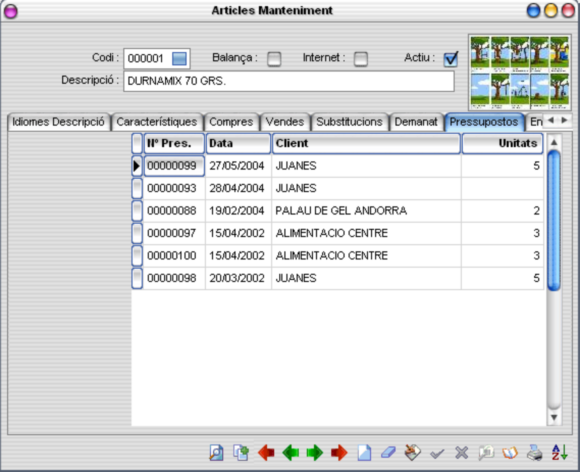
Des d’aquesta pestanya podem consultar tota la relació de pressupostos al client, podent accedir directament a cada pressupost.
Prement sobre el botó dret del ratolí apareix un menú flotant i prement amb el botó esquerra del ratolí sobre l’opció o amb la combinació de tecles [Ctrol+N] la línia del pressupost, es pot veure el detall del mateix. |
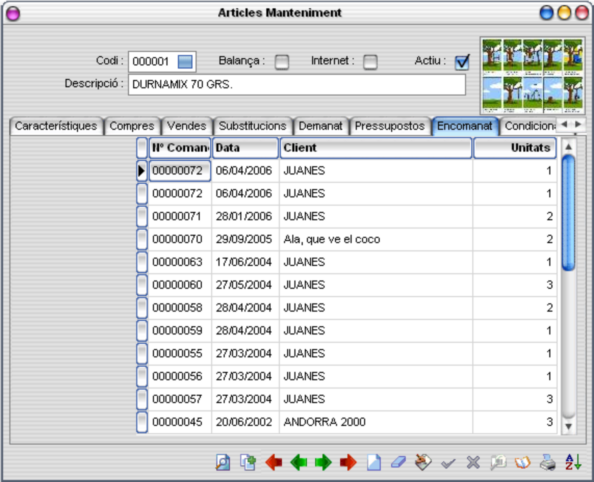
En aquesta pestanya apareixen totes les comandes fetes que contenen unitats de l’article. Des d’aquí podem veure a qui hem venut aquest article i en quina data.
Prement sobre el botó dret del ratolí apareix un menú flotant i prement amb el botó esquerra del ratolí sobre l’opció o amb la combinació de tecles [Ctrol+N] la línia de la comanda, es pot veure el detall de la mateixa. |
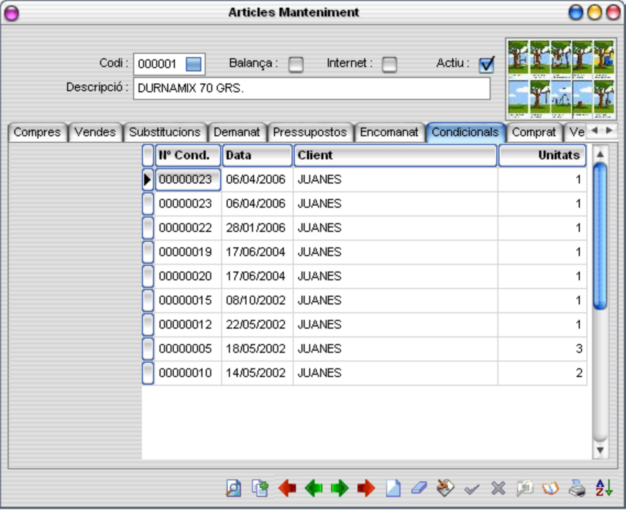
Des d’aquesta pestanya podem consultar tota la relació de condicionals fets al client, podent accedir directament a cada condicional.
Prement sobre el botó dret del ratolí apareix un menú flotant i prement amb el botó esquerra del ratolí sobre l’opció o amb la combinació de tecles [Ctrol+N] la línia del condicional, es pot veure el detall del mateix. |
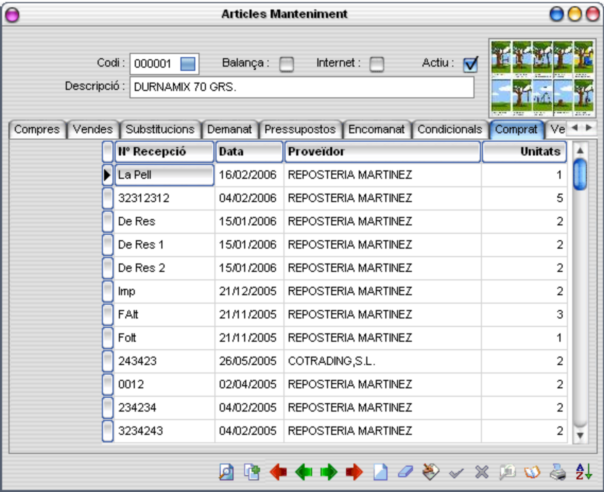
Aquesta pestanya mostra les referències de les recepcions del proveïdor amb les unitats rebudes de l’article en una data determinada.
Prement sobre el botó dret del ratolí apareix un menú flotant i prement amb el botó esquerra del ratolí sobre l’opció o amb la combinació de tecles [Ctrl+N] la línia de la recepció, es pot veure el detall de la mateixa. |
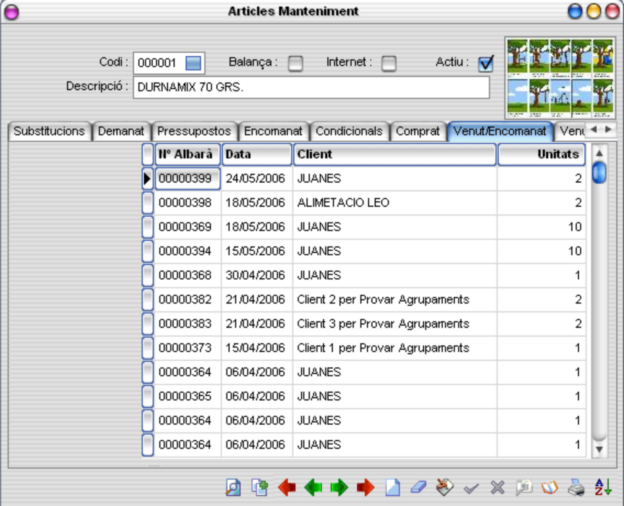
Aquesta pestanya mostra totes les vendes de l’article amb les unitats venudes en cada albarà i data.
Prement sobre el botó dret del ratolí apareix un menú flotant, i prement amb el botó esquerra del ratolí sobre l’opció o amb la combinació de tecles [Ctrol+N] la línia del albarà. Es pot veure el detall del mateix.
El camp comandes el qual és un checkbox situat al peu de les línies, en el cas d’estar marcat, només es visualitzaran una relació de les comandes de clients (per mitjà dels albarans) en que dit article està present, en cas contrari només apareixeran la relació d’albarans. |
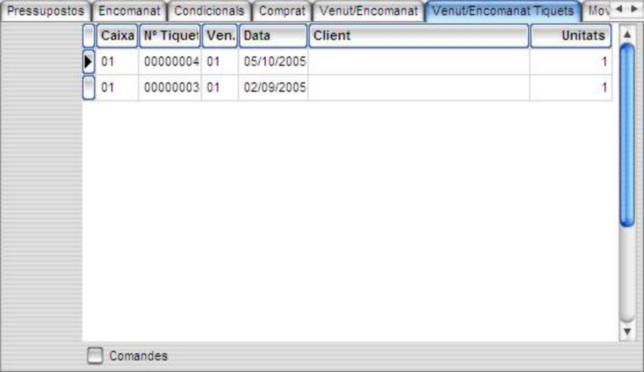
Aquesta pestanya mostra totes les vendes de l’article amb les unitats venudes en cada tiquet amb el codi de la caixa qn que s’ha efectuat la venda, el nº del tiquet a que correspon dita venda per el TPV, el codi del venedor que ha efectuat la venda, la data, el nom del client (si no apareix és una venda per caixa) .
El camp comandes el qual és un checkbox situat al peu de les línies, en el cas d’estar marcat, només es visualitzaran una relació de les comandes de clients (per mitjà de tiquet) en que dit article està present, en cas contrari només apareixeran la relació dels tiquets referents a vendes. |
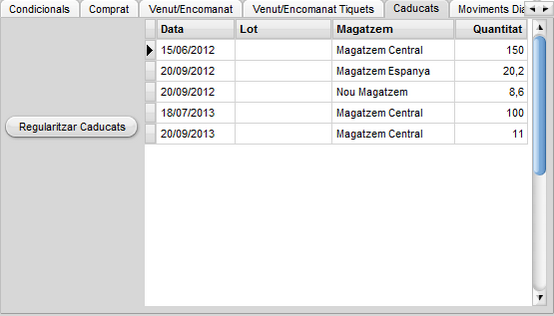
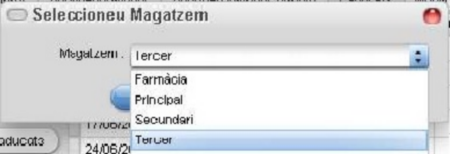
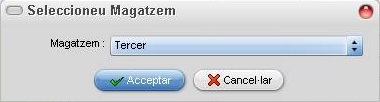
En aquesta pestanya es mostren les quantitats del producte amb control de caducitat ordenats per data, i indicant la seva localització de magatzem. Regularitzar Caducats En clicar aquest botó, ens apareix una finestra que ens permet escollir en quin magatzem farem la regularització.
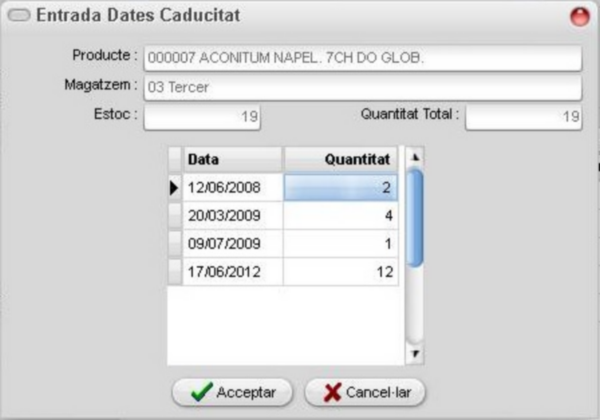
Un cop escollit el magatzem, ens apareix l’Entrada de Dates de Caducitat amb les quantitats d’unitats que corresponen a cada una de elles, podent-ne modificar tant les dates com les quantitats, podent així redistribuir-les si es desitja.
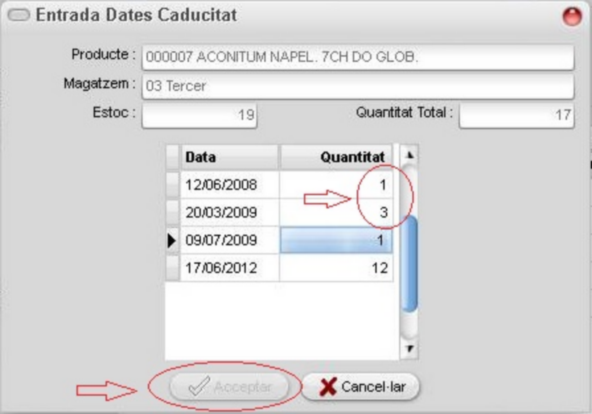
La suma de les quantitats assignades ha de ser igual a la quantitat total de l’estoc del producte per poder ser validades per mitjà del botó Acceptar. En cas de no quadrar no ens permetrà prémer el botó d’Acceptar.
|
Aquesta pestanya mostra tots els moviments de l’article amb les unitats i els imports tant comprats com venuts, per data i magatzem. |
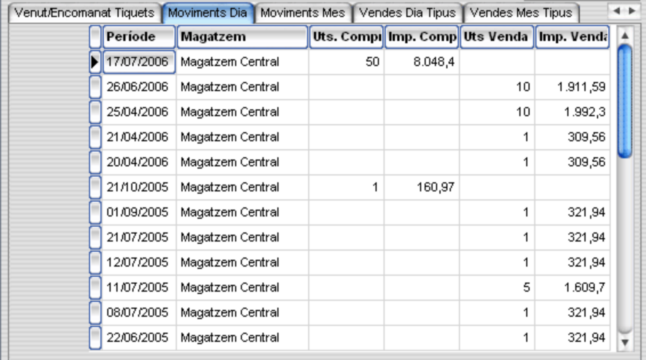
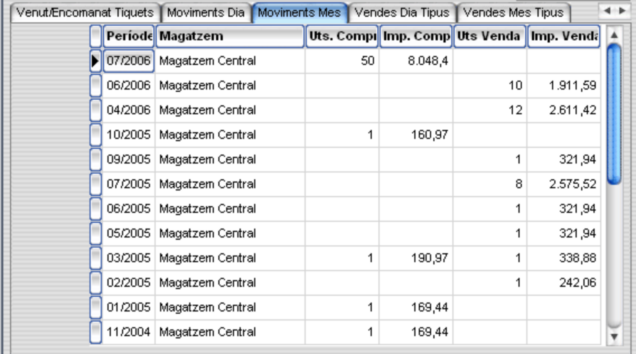
Aquesta pestanya mostra tots els moviments de l’article amb les unitats i els imports tant comprats com venuts, per període mensual i magatzem. |
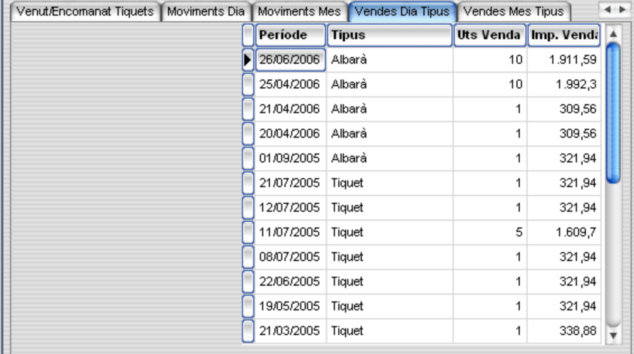
En aquesta pestanya es mostra les vendes fetes per dia en que s’especifica segons s’hagin fet partint d’un albarà o d’un tiquet. |
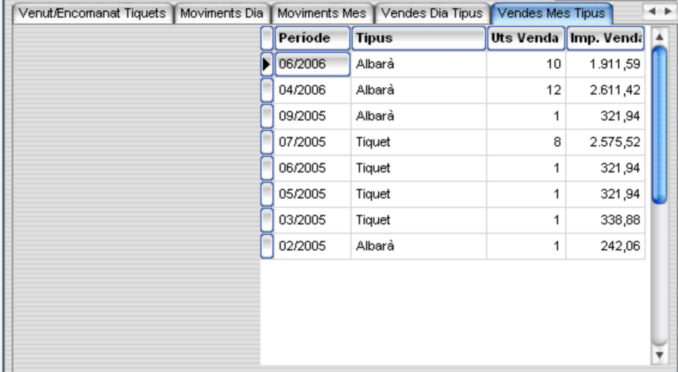
En aquesta pestanya es mostra les vendes fetes per mes segons s’hagin fet partint d’un albarà o d’un tiquet.
|
Botons específics
 Cercar Lot Venut Article
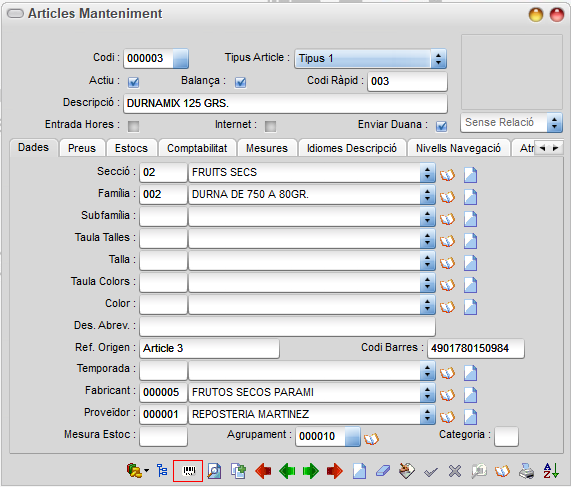
Aquest botó permet buscar lots de caducitats venuts de l’article (el botó només estarà actiu si l’article té control d’estocs i entrada de lot). Al clicar-lo podrem inserir els paràmetres desitjats.
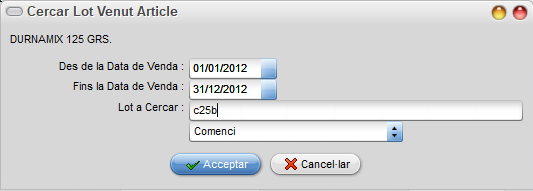
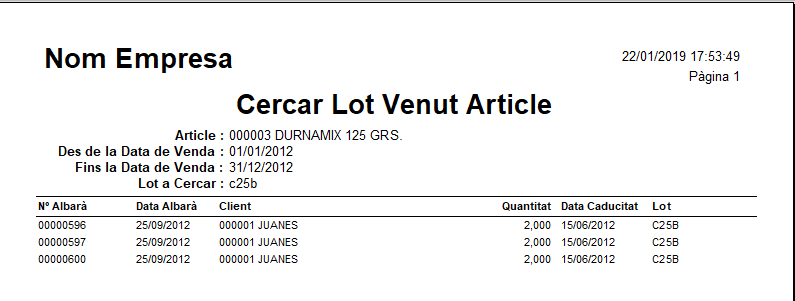
Els paràmetres entrats permeten presentar el llistat adient.
 Aquest boto permet cercar un article de forma ràpida introduint el Codi o Descripció Abreviada o Ref. Origen o Codi de barres i qualsevol codi present al tab Codis Barres.
 Aquest botó permet duplicar l’article creant una nova referència amb les mateixes dades. Depenen dels paràmetres en Configuració Empresa pot presentar missatges d’avis per si es vol copiar el mateix Codi barres o la mateixa Referència Origen.
 Alguns llistats de Magatzem també es poden demanar directament prement el botó de l’impressora des d'aquest manteniment.